翻訳アプリ、結局使えていますか
Google翻訳のような翻訳アプリは、注文の受け答えと、料理の中身を聞かれたときの2つに使えば、ほとんどの用が済みます。
スマホを出す場面を決めておかないと、迷う間に会話が先に進みます。
アレルギーや宗教上の食べられないものの確認と、カードが使えない会計は、訳文を正確にしても答えが出ません。ここでスマホを出すと、確認も支払いも遅れます。
場面ごとにスマホを「出す」「出さない」を決めておけば、混んでいる時間も注文と会計を早く進めやすくなります。
基本的には、お客様の方へ画面を向けて見せています。英語に癖のある方や、耳の聞こえにくい方は、ご自身でも翻訳機をよくお使いになります。私の英語が届かないときにも出しています。
スマホを出す場面は、お客様が先に翻訳画面を見せてきたときと、こちらの言葉が通じていないと分かったときの2つにしておきましょう。それ以外は、メニューを指してもらえばほとんどの話が進みます。
飲食店の英語接客で使う翻訳アプリの種類
翻訳のツールは、音声・カメラ・文字という入力の仕方で3つに分かれます。翻訳アプリは、場面に合わせて音声・カメラ・文字の入力を切り替えて使うのがおすすめです。
Google翻訳のアプリなら、文字を打つところとマイクのボタン、カメラのボタンが同じ画面に並んでいます。1つのアプリで切り替えられるので、必ずしも何本もインストールする必要はありません。
入力の仕方 向く場面 つまずくところ 音声 相手が長めに話したとき ・厨房の音と話し声が重なると拾えない カメラ 紙のメニューや張り紙を訳すとき ・お客様が自分の端末で読み取るので、店側で操作する場面は少ない 文字 注文の受け答えのような短い文 ・打つ手間がかかる
スクロールできます →
音声で話しかける|相手の話を訳すときに使う
Google翻訳のマイクのボタンは、お客様が1文以上まとめて話したときに押します。音声入力は、お客様の話を聞き取って訳すために使うと、やり取りが早く終わります。
店からお客様に短い返事をするだけなら、文字で打つと確実です。
カメラで写す|紙のメニューや張り紙を訳すときに使う
Google翻訳のカメラ機能(メニューにカメラを向けると、画面上で英語に置き換わる機能)は、日本語のメニューしかない店で、お客様が自分のスマホで使います。
私自身が店で使うことはあまり多くありませんが、日本語のメニューしかない場合は、翻訳アプリのカメラで日本語のメニューをかざすことが多いです。最近のアプリは精度が高いので、縦書きでも手書きの札でも、たいていは正確に読み取ってくれます。
紙のメニューの品名の字を大きくしておくと、お客様のカメラが読み取りやすくなります。
文字で打つ|短い受け答えに使う
注文の受け答えは、ほとんど文字入力で済みます。短い文なら、Google翻訳のような無料のアプリから出てきた英文をそのまま見せても伝わります。
専用の翻訳機と、多言語メニューを作るサービス
専用の翻訳機を買うと、端末をもう1台持つことになります。注文の受け答えだけなら、いま持っているスマホのGoogle翻訳で間に合うことがほとんどです。
弊社のツアーで入った店でも、多言語対応の相談を受けた店でも、専用の翻訳機が置いてあるのを私は見たことがありません。
多言語メニューについては、自治体が飲食店向けに作成の支援を行っていることがあります。
東京都のEAT TOKYO
自分の都道府県名と「多言語メニュー 作成支援」で調べると、同じような配布元が出てくることがあります。
短い受け答えは文字入力で返している 音声は相手が長めに話した場面だけで使っている 翻訳のためにアプリを複数インストールしていない 紙のメニューの品名の字を大きくしている 自分の都道府県の多言語メニュー作成支援を調べた google翻訳のオフライン設定と言語のダウンロード
Google翻訳に英語のデータをダウンロードしておけば、電波の届かないところでも文字の翻訳が使えます。Google翻訳のオフライン設定は開店前に一度設定すれば終わり、営業中に触ることはほとんどありません。
私自身は、海外旅行のときにダウンロードしたことはありますが、実際に使ったことはありません。心配なら事前にダウンロードしておいた方がよい、という程度です。
英語のデータは、店内で電波が入らないと分かってからではダウンロードが間に合いません。
英語をダウンロードする手順
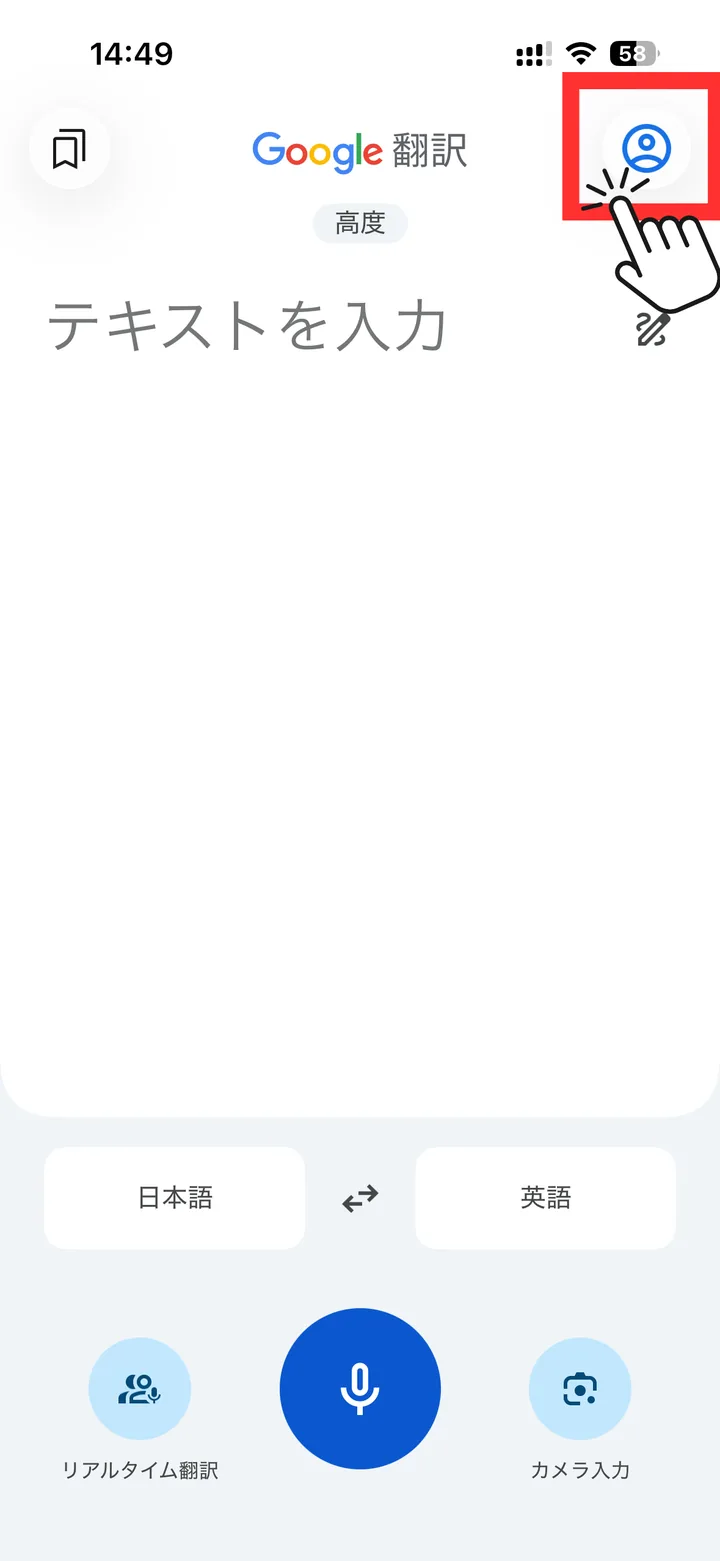
1 Google翻訳のアプリを開き、右上のボタンを押す 画面右上の、アカウントのボタンを押します。翻訳の画面の中にあるボタンとは別です。
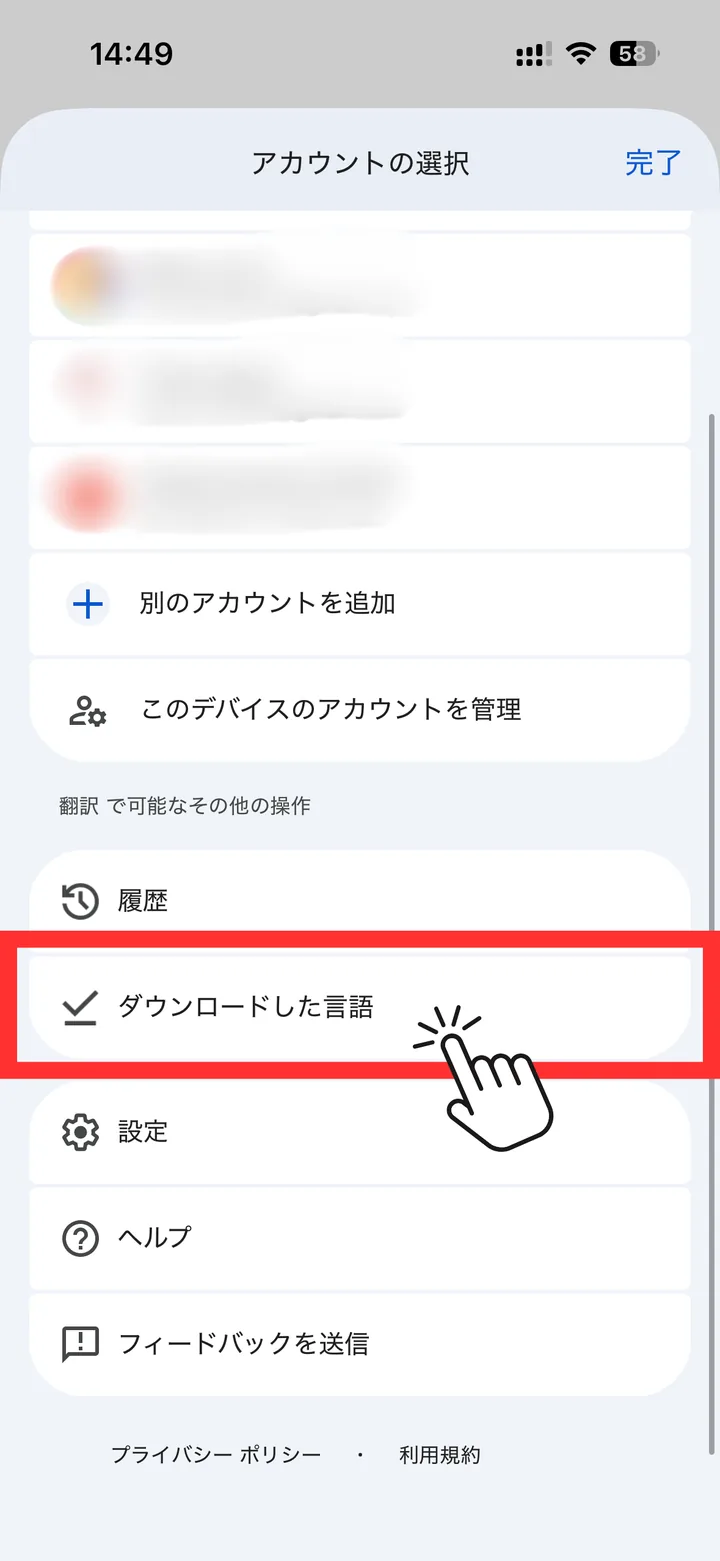
2 「ダウンロードした言語」を選ぶ 「ダウンロードした言語」は、アカウントの画面で履歴や設定と並んでいる項目です。
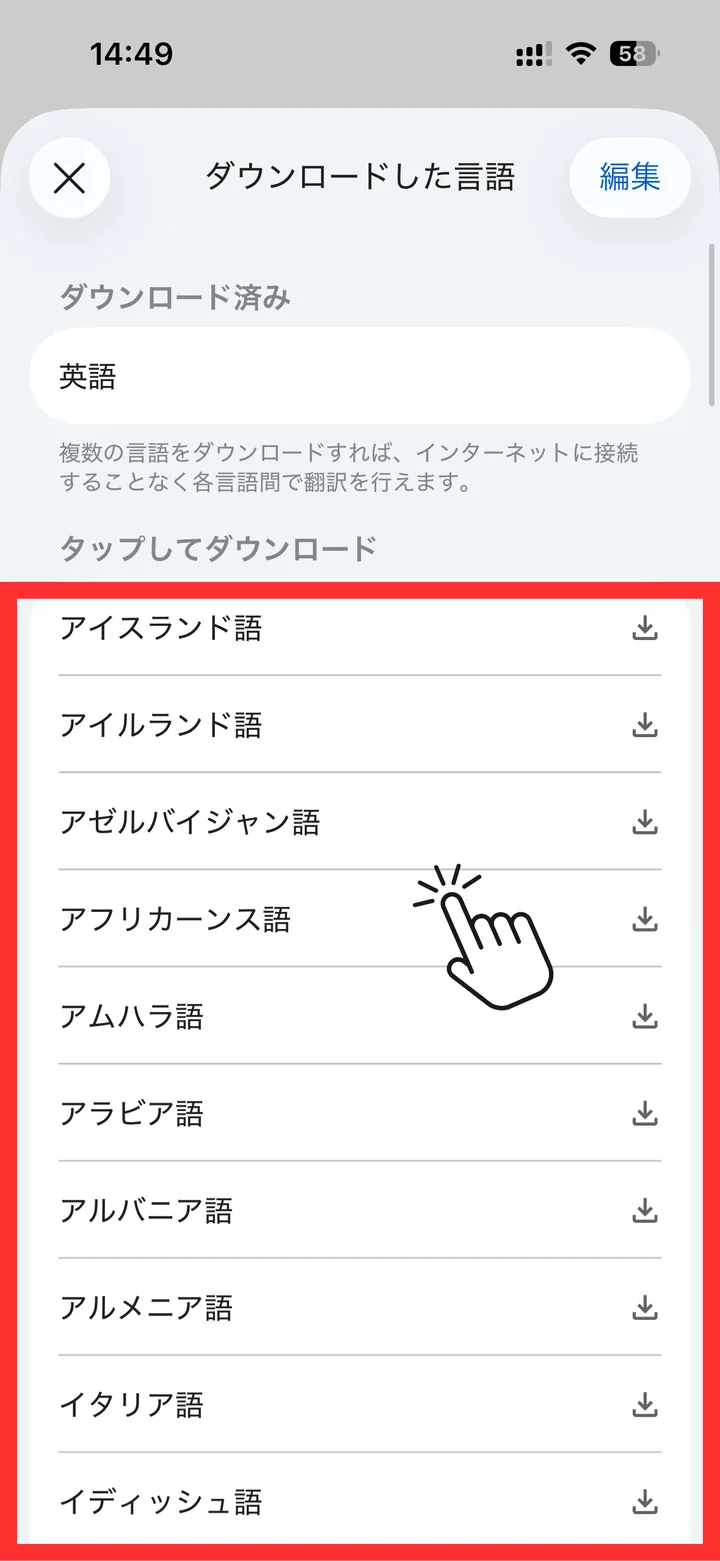
3 言語の一覧から英語を選んでダウンロードする ダウンロードする言語は英語1つにすると良いでしょう。 何か国語もダウンロードすると、端末の空き容量が減ってしまいます。
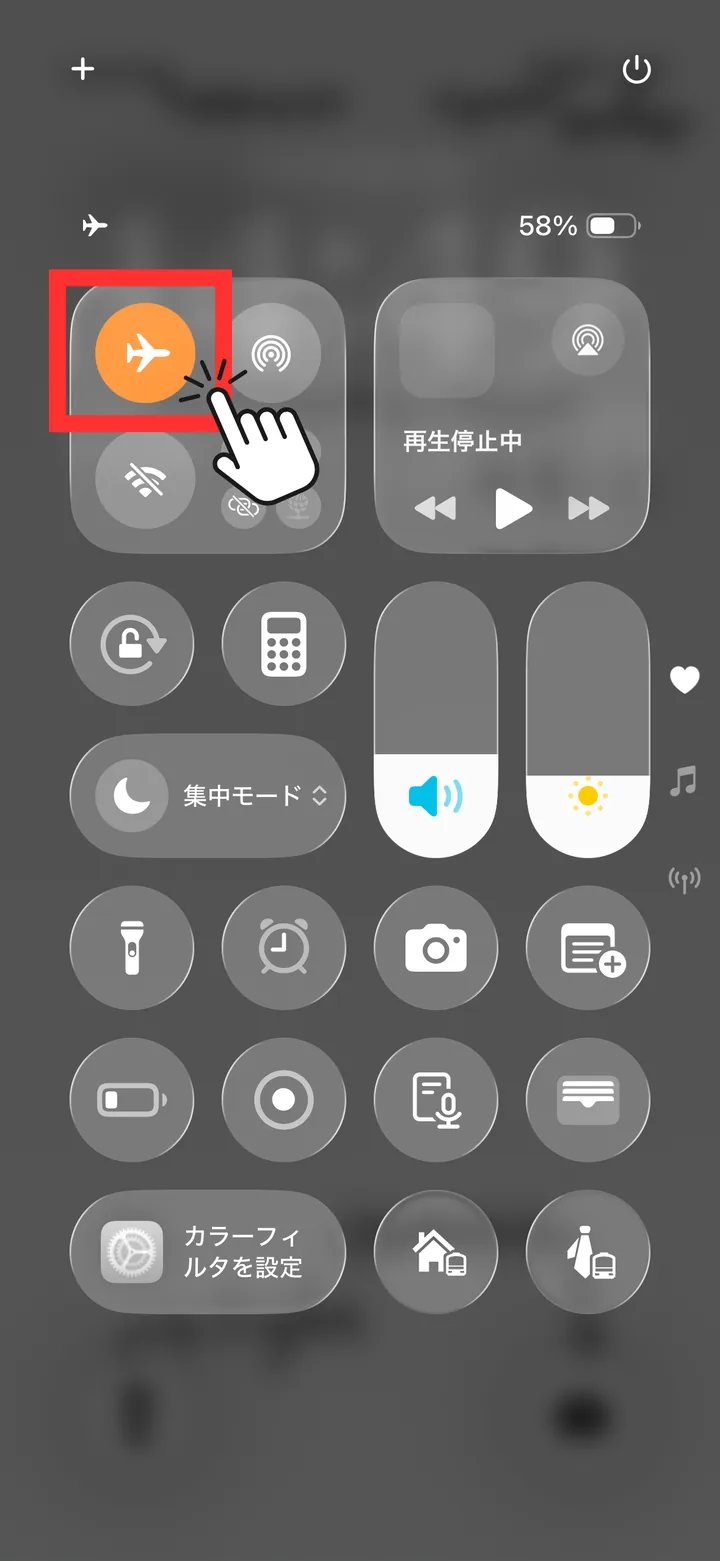
4 機内モードにして、自分の端末で試す ダウンロードが終わったら、機内モードにして短い文を訳してみます。機内モードのままで訳文が出れば、店内の電波の届かない席でもGoogle翻訳が使えます。
手順の細かい画面は、Google 翻訳ヘルプ「オフラインで翻訳する」
オフラインでできること・できないこと
オフラインで何が使えるかは、言語と端末で変わります。
Google翻訳のヘルプには「言語をダウンロードすると、デバイスのカメラを使用して翻訳できるようになる場合があります」とあり、カメラが使える言語は別に確認するよう案内されています(Google 翻訳ヘルプ「オフラインで翻訳する」
英語のオフラインデータを端末にダウンロード済み ダウンロードした言語は英語だけになっている 機内モードにして短い文を訳し、動くことを確認した カメラの翻訳が自分の端末で動くかどうかを確かめた 英語メニュー・案内表示ならTABICOへ
英語メニューに、全品の翻訳は要りません。よく聞かれる料理に英語を1行足すだけで、席で同じ説明を繰り返す回数が減ります。メニューの英訳から店内の案内表示まで、TABICOにお任せください。外国人のお客様の注文をスムーズにして売上を伸ばしたいなら、一度ご相談ください。
サービスの内容を見る 翻訳アプリが向く場面と、向かない場面
翻訳アプリがあれば、どの質問にも答えられると思われがちです。実際には、アレルギーの確認やカードが通らない会計のように、訳しても答えが出ない場面があります。翻訳アプリが向かない場面では、スマホをしまって紙のメニューへ切り替えるのがおすすめです。
騒がしい店内|音声から文字入力に切り替える
Google翻訳のマイクがお客様の声を聞き取れなかったときは、同じことを大きな声で言い直さず、その場で文字入力に切り替えます。音声入力が二度うまくいかなければ、その時間帯は音声を使わず、文字入力で続けましょう。
厨房の音と話し声が重なる時間帯は、マイクが相手の声だけを聞き分けられません。
音声が聞き取れないときに切り替える順番
1 文字入力に切り替える 伝えたい内容を文字で打って、訳文の画面をお客様に見てもらいます。
2 メニューを指してもらう 注文する料理のように品名で伝えられる話なら、メニューを指してもらうと最も速く終わります。
3 iPadの注文画面を英語に切り替える タブレットで注文を受けている店なら、翻訳アプリより先に、注文画面を英語に切り替えてみると良いでしょう。
店内の騒がしさは、その場で消せるものではありません。混み合う時間は最初から音声を使わず、文字入力か紙のメニューで受けると決めておいてもよいです。
画面をお客様に見せるときの向きと距離
スマホの画面は手渡さず、こちらで持ったまま相手の方へ向けて見せましょう。手渡すと、返してもらうまで次の注文を受けられません。
スマホに訳文を出す前に、注文に関係のないアプリの画面は閉じておくのがおすすめです。
料理名|単語で調べると速く答えられる
お客様からは、「これは何か」と料理の中身をよく聞かれます。料理名だけを単語でGoogle翻訳に打ち込んで答えると、会話を丸ごと訳すより早く終わります。
調べる英単語は1品につき1語なので、同じ料理なら二度目からは調べなくても答えられるようになります。
料理名だけを打ち込む
会話の文章をそのまま打つと、訳すのに時間がかかり、返ってきた英文も長くなります。料理名だけなら、1語か2語が返ってくるので、そのまま口に出せます。
口で言えない英単語は、画面を見せてください。同じ料理を二度調べることになったら、その料理の英語名をメニューに書き足しておきましょう。
写真と一言の説明をメニューに足すと、聞かれる回数が減る
英語メニューに写真と英語の品名、それに1語の説明を足しておくと、同じ料理を何度も聞かれずに済みます。
書き足す順番と、説明にどこまで書くかは英語メニューの書き方を扱った記事にまとめていますので、参考にしてみてください。
アレルギー|厨房に確認してから答える
お客様からアレルギーなどの食べられないものを聞かれたら、厨房に確認して分かったことだけを英語で伝えます。
翻訳アプリは、こちらが打った日本語をそのまま英語にするだけです。料理に何が入っているかを厨房に確認しないまま「入っていません」と打てば、確かめていないことが確認済みの答えとして相手に届きます。
「豚肉は入っていません」と打ち込んで、出てきた英文を画面で見せる。
その料理の原材料表示を見てから、「この料理には豚肉が入っています」「この料理は確認できたので出せます」と、1品ずつ答える。
良い例は、原材料表示で確かめた事実を返しているので、出せる料理と出せない料理をその場で分けられます。
宗教上の理由で食べられないものを聞かれたとき
料理に使っている肉の種類を聞かれたら、その場で答えずに、厨房で確かめてから答えます。宗教上の制限とアレルギーでは、確認する範囲が変わります。
だし・醤油・味噌は原材料表示の確認を
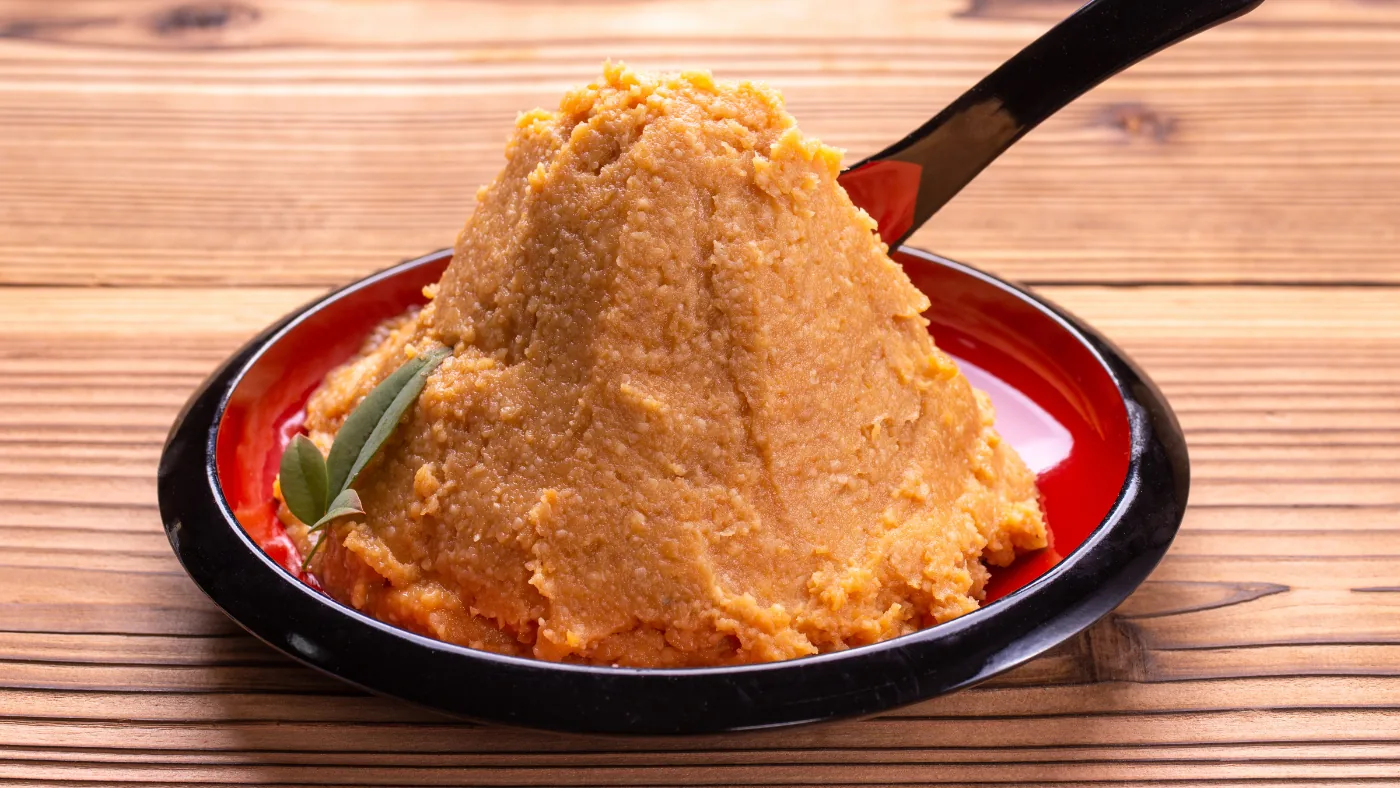
だし(Dashi broth)・醤油(Soy sauce)・味噌(Miso)は、中身まで確かめてその場で答えるのが難しい調味料です。製品によって原材料が違うので、瓶や袋の表示を見て分かることだけを伝えます。
アレルギーの表示については、消費者庁「アレルギー表示について」
アレルギーについて英語で何をどこまで書くかは別の記事で詳しく説明していますので、参考にしてみてください。
カードが使えないとき|翻訳アプリでは解決しにくい
会計でカードが通らないとき、お客様が困っている原因は、言葉の問題ではないことが多いです。
海外で発行されたカードは、暗証番号を入れる場面で決済できないことがあります。カードが通らない以上、翻訳アプリを出しても支払いは終わりません。
カードが通らないときに、店員がその場で口に出せる短い英語の一言を用意しておきましょう。
暗証番号で通らないときに伝える一言
「もう一度カードを差し込んでください」と「別のカードか現金はありますか」の2つを伝えます。
英語なら "Could you insert your card again?"(もう一度カードを差し込んでください)と "Do you have another card, or cash?"(別のカードか現金はありますか)です。この2文を紙に書いてレジに貼っておけば、翻訳アプリを開かずに伝えられます。
現金を用意して来ているお客様が多い
日本には現金しか使えない店が残っていることを、お客様の方も知っています。カードが通らなかった場面でも、お客様の財布から日本円の現金が出てくることがほとんどです。
現金が足りないときは、コンビニやホテルでの両替を案内
カードが使えず、現金も足りないと言われたら、コンビニやホテルで両替できることを伝えましょう。
海外発行のカードが使えるATMは、セブン銀行「海外発行カードで日本円が引き出せるATM」 ゆうちょ銀行「海外発行カードでのATM利用」
混雑時|英語メニューと指差し会話シートで対応する
行列ができている時間帯や入口では、スマホを出さずに対応すると、案内が早く終わります。翻訳アプリは、お客様が席に着いてから出しましょう。
指差し会話シートとは、料理名や「アレルギーはありますか」のようなよく使う言葉を日本語と英語で並べて印刷した紙のことです。お客様と店員が、その紙を指でさして用件を伝えます。
この章で決めること
入口と行列の時間はアプリを出さないと決める 人数と待ち時間は紙とタブレットで先に受ける 英語メニューを先に用意し、指差し会話シートはそのあとに作る メニューの作り方は 飲食店の英語メニューの書き方 指差し会話シートの無料配布元
行列で知られる店にご案内するときは、お客様と合流する前に私が受付だけ済ませて、そのまま入れるようにしています。待っているあいだは、翻訳アプリを出す場面にもなりません。
店でも、人数と待ち時間を紙で先に確かめておけば、行列の中で英語のやり取りをせずに済みます。
翻訳アプリを出さない方がよい3つの場面
入口 … 人数と待ち時間は、指と数字で確かめられます 行列ができている時間帯の注文 … 1組に翻訳の時間をかけると、後ろがそのぶん待つことになります iPadで注文を受けている席 … 注文画面を英語に切り替えると速く終わります 英語メニューを先に、指差し会話シートはその次に
英語メニューを先に作り、指差し会話シートはそのあとに作るのがおすすめです。
指差し会話シートは、メニューを英語にしたあとも残る「アレルギーはありますか」のような確認に役立ちます。配布元と、自店で足す項目はこちらの記事で紹介していますので、参考にしてみてください。
英語の次に用意する言語は、届いた口コミを見て決めるのがおすすめ
英語のメニューや案内ができたら、次にどの言語をそろえるかは、Googleマップ 口コミは店に来た人が書いたものなので、自店に来るお客様の記録として使えます。
口コミの言語を数える作業は1回で済むので、英語のメニューができた時点で済ませておくと良いでしょう。
Googleの口コミを言語ごとに数える
Googleビジネスプロフィール 口コミの言語を数えるときは、口コミの「原文を表示」を押して、元の言語で見ましょう。
直近の口コミを言語ごとに分けて、最も多い言語のメニューや案内を、英語の次に用意するのがおすすめです。
口コミの言語と、来ているお客様の国はだいたい一致している印象
私が見ているGoogleビジネスプロフィールでは、英語と韓国語の口コミがまとまって届いていて、中国語は少ないという印象です。
弊社のツアーで迎えるお客様も、中華系の方は中国本土からではなく、東南アジアに住んでいる方が多い印象です。口コミの言語と、実際に来ているお客様の国は、だいたい一致していると感じます。
翻訳アプリは注文と料理の質問に絞り、あとは紙で用意するのがおすすめ
Google翻訳には、注文の受け答えと、料理の中身の質問だけを任せるのがおすすめです。 アレルギーや宗教上の理由で食べられないものは厨房で確かめてから答え、カードが通らない会計は別の支払い手段に切り替えます。
スマホを出す場面が決まっていれば、混んでいる時間も注文と会計を早く進めやすくなり、同じ質問に毎回スマホで答え直すことも減ります。
今週のうちに、Google翻訳の英語のダウンロード、英語メニューへの書き足し、レジの貼り紙を済ませておきましょう。
1 開店前にGoogle翻訳で英語をダウンロードする 英語のダウンロードは開店前に一度行えば終わり、そのあとは必ずしも触る必要はありません。
2 聞き返された料理を英語でメニューに書き足す 英語の品名と説明は、海外の方に聞き馴染みのない料理から書き足すと良いでしょう。
3 カードが通らなかったときの2文をレジに貼る 「もう一度カードを差し込んでください」と「別のカードか現金はありますか」の2文です。
スマホを出すか迷ったら、訳せば済む話か、厨房で確かめないと答えられない話かで分けます。訳せば済む話は翻訳アプリで答え、厨房で確かめる必要がある話は、店員が確かめてから答えます。
スマホを出す場面は、注文の受け答えと料理の質問の2つです。使い方に迷ったら、TABICOにご相談ください