ビジネスプロフィールの表示言語は見る人の端末に従う
ビジネスプロフィールの表示言語は、見る人の端末の言語設定に従って切り替わります。
店側で英語表示に固定する設定はないので、探す必要はありません。
外国人客が見ているのは、その人の端末の言語で組み立てられた画面
Googleマップの店舗情報は、見る人の言語設定に合わせた形で表示されます。
英語設定の端末で開けば英語の画面が、韓国語設定の端末で開けば韓国語の画面が出ます。
1枚のメニューが、お客さまごとに違う言語で出てくるようなものです。
つまり、同じ店のページでも、誰が開くかで中身の見え方が変わります。
Googleマップの店舗情報を自分のスマホで開いて日本語で出ていても、外国人客に日本語で出ているとはかぎりません。
なお、この言語によって表示が変わる仕組みを説明したヘルプページは、探した範囲では見つかりませんでした。
この言語によって表示が変わる仕組みの話は、私が画面で見ている範囲の話として読んでください。
Googleマップの店舗情報の見え方は端末側の言語設定で決まり、店の側からは固定できません
ご自分のスマホでの表示を基準にせず、英語や韓国語の設定で開いた店舗情報の画面も確かめてください
店側で英語表示に固定する設定は見当たらないので、探さなくていい
「うちのプロフィールを英語表示にしたい」と考えて管理画面を探すと、その設定は見当たりません。
表示言語は見る人の端末の設定で決まるので、店の側で英語に固定する操作は用意されていないためです。
英語表示に固定する設定を探すことに時間を使わないでください。
店側にできるのは、プロフィールの各欄に外国語の情報を入れておくことと、選択式の欄を埋めておくことまでです。
どちらも「英語表示への切り替え」ではなく、情報を追加する作業です。
仕分けが済めば、書き込む欄は下の3つだけになります。
まず属性と予約リンクを入力し、説明文や商品名は後から追加すれば10分です。
自動翻訳される欄と、自分で外国語を入れる欄を先に分ける
Googleの管理画面の欄を「訳される/自分で訳す/後回し」の3つに仕分けると、作業量が決まります。
次の表は、左に欄の名前、右に「Googleの側で見る人の言語に合わせて出るのか」「自分で外国語を入れる必要があるのか」「後回しにしてよいか」を並べたものです。
この表の上から2つは書き換えなくてよい欄、下の3つが訪日客が見て判断する欄です。
| 欄 | 翻訳 | 作業 | 後回し |
|---|
| 営業時間・所在地・詳細情報 | 見る人の言語に合わせて出る | 日本語のままでよい | 可。手を入れる必要がない |
| 口コミ | 翻訳表示が付く | こちらで訳さない | 可。ただし返信は別途必要 |
| 店名・住所・カテゴリ | 日本語のままでも訳された形で出る | 無理に書き換えない | 可 |
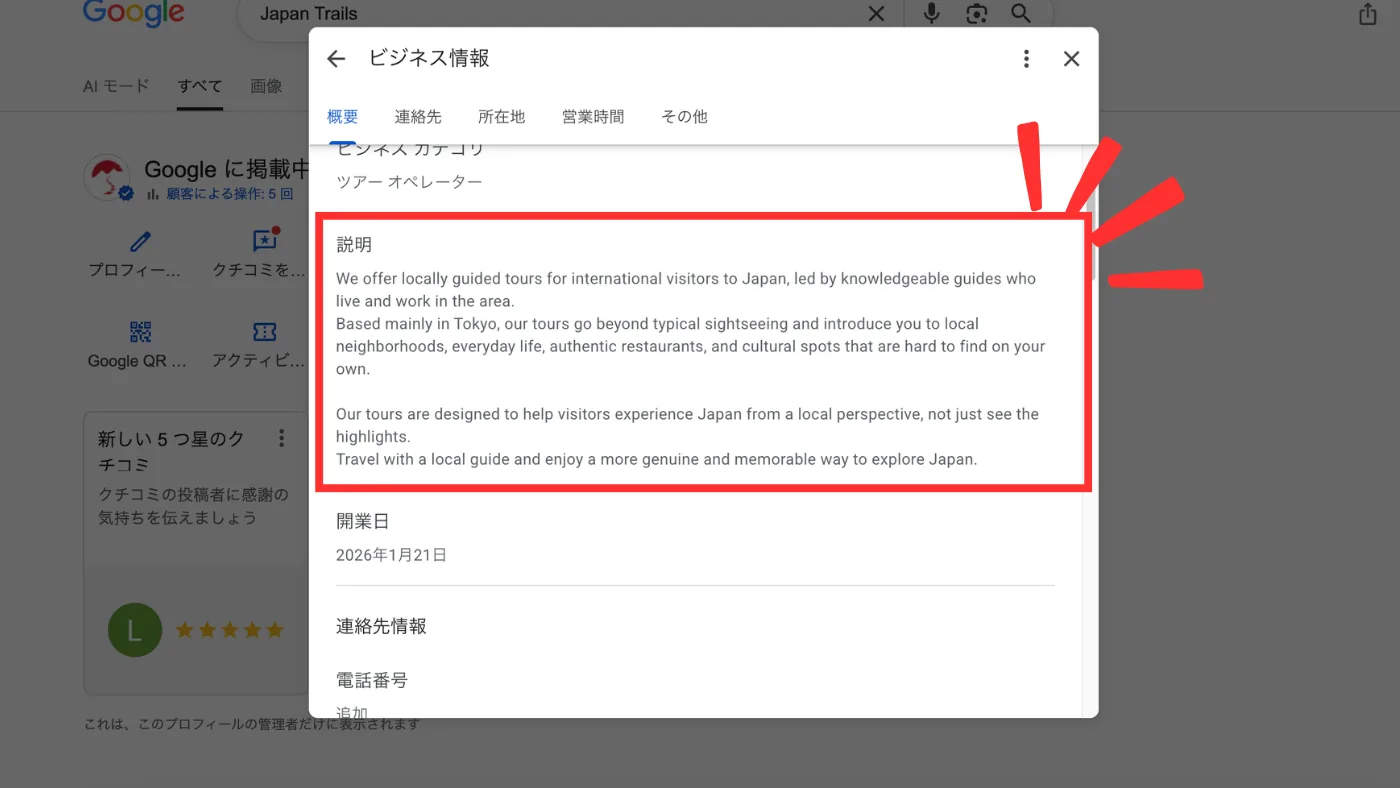
| 説明文・商品名・メニュー名 | 入力した文字がそのまま出る | 自分で外国語を入れる | 可。属性と予約リンクの後でよい |
| 属性(決済方法など) | 選択式なので言語作業は不要 | 未入力なら埋める | 不可。空だと何も出ない |
| 予約リンク | URLなので言語作業は不要 | 予約先を決めて紐づける | 不可 |
スクロールできます →
営業時間・詳細情報・口コミは、こちらで訳さなくていい
この3つに英語を入れようとして手を動かすと、その分だけ時間を失います。
営業時間は数字と曜日で、Googleの側で見る人の言語に合わせて整えて出ます。
口コミも同じで、外国語の口コミには翻訳表示が付きます。
説明文とメニュー・商品名は、自分で外国語を入れる欄
一方、説明文と商品名は、入力した文字がそのまま出る欄です。
日本語で書けば日本語のまま出ます。
ここは自分で外国語を入れないと、外国語の画面に日本語が残ります。
ただし、この2つも属性と予約リンクの後で構いません。
説明文の英訳はAIに任せて、出てきた英文は確認だけして入れる
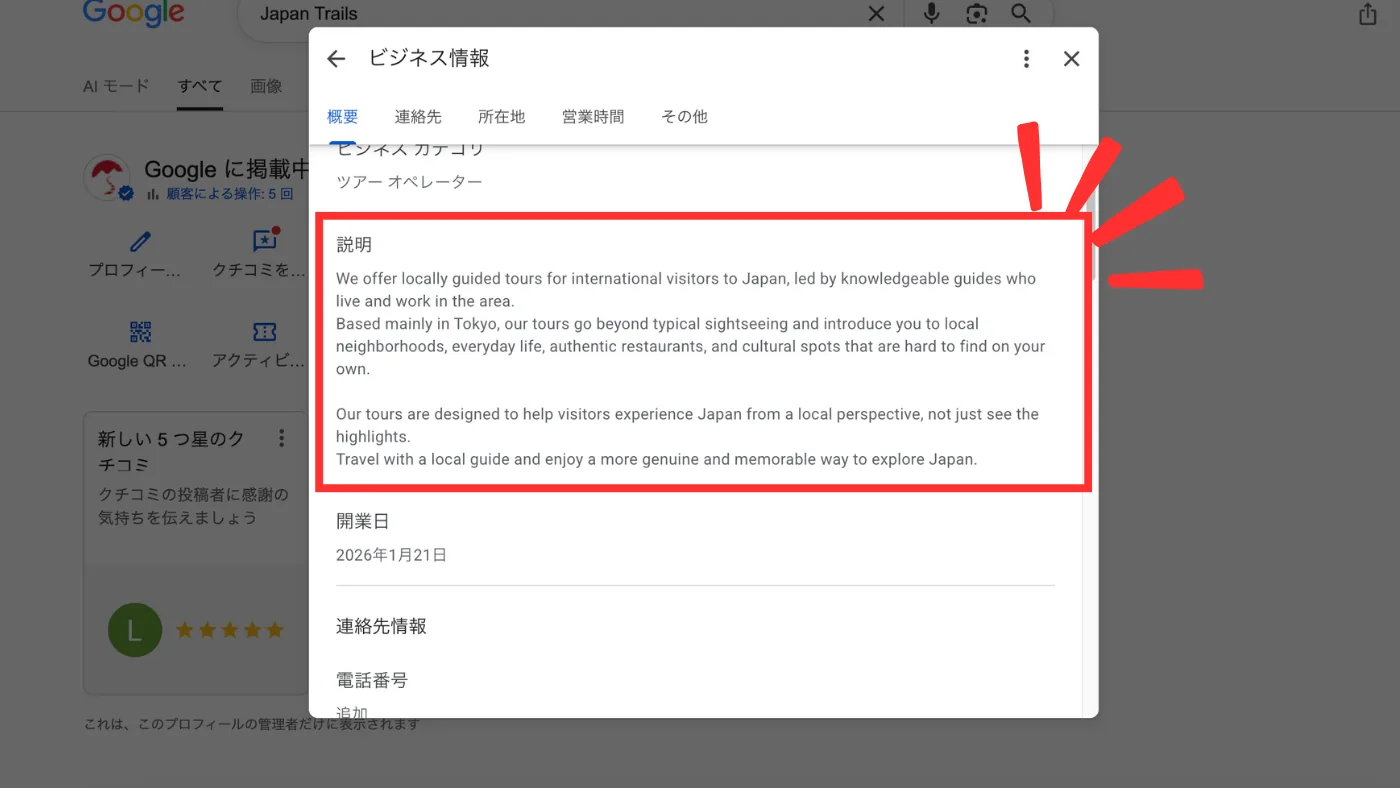
説明文の英訳は、私はAIに訳させています。
ゼロから英語で書き起こす必要はありません。
担当している店の説明文を英訳したときも、AIへ渡したのは店の特徴だけでした。
その店の特徴をそのままAIに渡して、出てきた英文をそのままGoogleマップの説明文に入れました。
出てきた英文は一応確認しましたが、直したところは特にありません。
英文を書き直す時間は、実際には要りませんでした。
店の特徴を日本語で用意できていれば、英訳の作業はほとんどありません。
確認するのは、店名・料金・営業時間・場所といった事実にあたる部分だけです。
店名・料金・営業時間・場所が合っていれば、AIの英文はそのまま保存して構いません。
説明文の英訳の作業は、元になる情報を渡して事実を確かめるだけで終わります。
店の特徴を日本語で書き出したら、あとは事実の確認だけで足ります。
訳すための情報を日本語で渡しているので、確認するのは事実の部分だけで済みます。
ビジネス名を英語にするか|自分で直さなくていい欄との違い
英語表記を足す欄と画面の順は、店舗情報を英語表記にする手順に分けて書いています。
日本人客と訪日客の両方を迎えている店なら、店名の欄は触らなくて構いません。
日本語のままでも、外国語の画面ではGoogleが訳した形で表示されます。
店名が日本語のままでも、Googleが訳して表示する
「googleマップ 英語表記」で調べると、店名を英語で登録する手順が先に出てきます。
店名を英語で登録する手順に時間を使う店が多いのですが、私はそこまで大きな問題だと考えていません。
私が見ている範囲では、日本語の店名は、外国語で見ている人の画面では訳されて表示されています。
Googleマップの店名が日本語でも、外国語で見ている人に見つけてもらえない状態にはなっていません。
住所も同じです。
住所は地図データとして扱われるので、ローマ字に打ち直す作業は要りません。
カテゴリは選択肢から選ぶ欄なので、自分で英訳するものではありません。
店名も住所もカテゴリも、自分で英語に直す必要はありません。
英語表記の作業はいったん後回しにして、ほかの項目に時間を使ってください。
店名を英語表記だけにする判断が向くのは、客が海外からだけの店
英語表記だけにしてよい例外は、客が海外からだけの店です。
日本人客をほとんど想定していない業態なら、店名を英語表記だけにするのも選択肢になります。
日本人客と訪日客の両方を迎えている店なら、店名の欄より先に、属性・予約リンク・口コミの3つを埋めるほうが効果があります。
この章の判断だけを覚えておいて、次に進んでください。
店名の欄に日本語と英語を並べて書く形は、ガイドラインで認められていません。
ガイドラインには「「Kafiex / カフィエクス」「Burger King バーガーキング」など、2 言語表記の名前 / 翻字の繰り返しは許可されません」と書かれています(Google に掲載するビジネス情報のガイドライン)。
店名の欄に所在地やキャッチコピーを足すことも、同じページで不可とされています。
店名・住所・カテゴリを欄ごとにどう決めるか、日本語の店名を消さずに英語表記を足す手順については、別の記事に書きました。
店名を英語だけにできるのは海外客だけの店で、店名の日英併記は選べません。
ビジネスプロフィールの属性|決済方法の欄から埋める
Googleビジネスプロフィールの属性の欄は、決済方法から埋めます。
空欄のままだと、訪日客の画面には支払い手段が何も表示されないからです。
編集画面の開き方|アプリ一覧から開くか、自分の店名で検索する
Googleビジネスプロフィールの編集画面は、店を登録したGoogleアカウントでログインした状態で開きます。
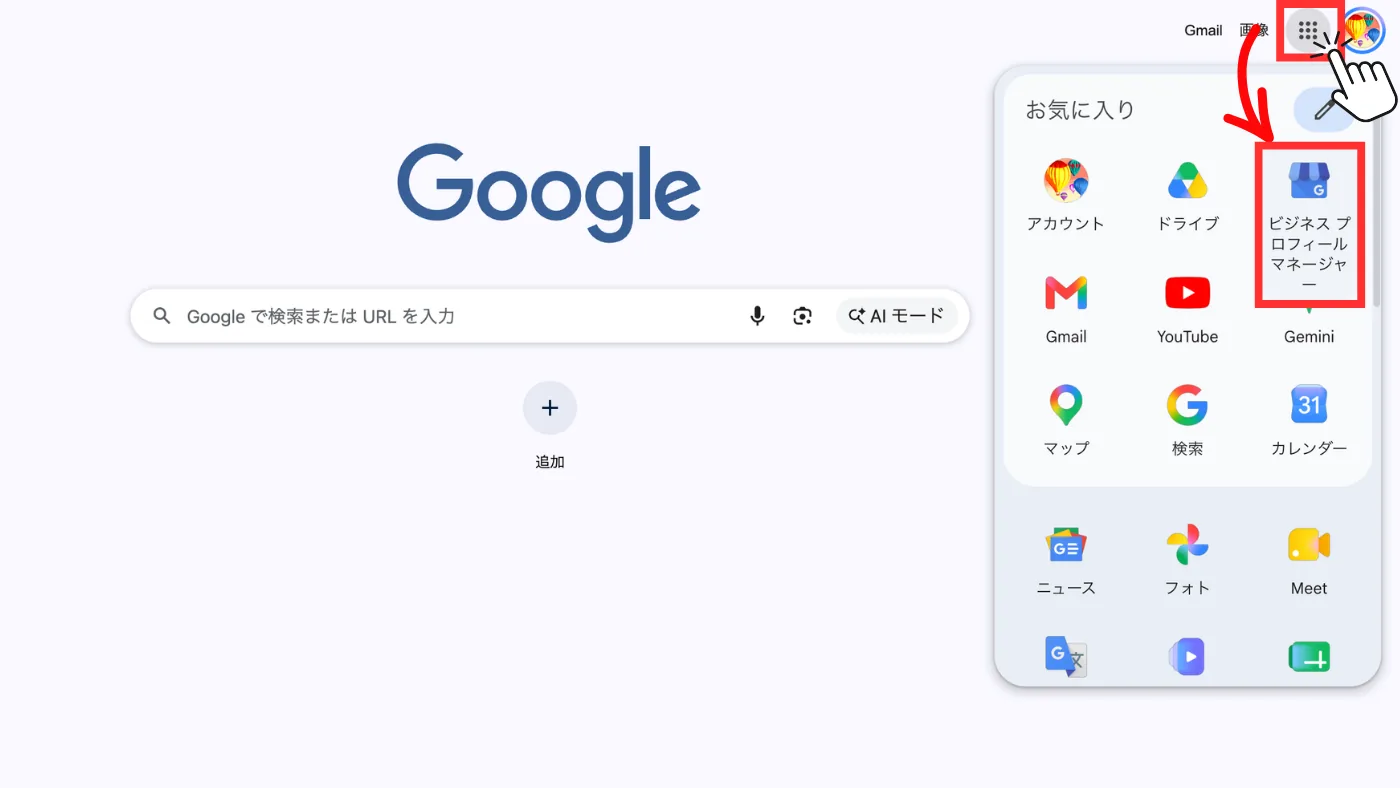
1Googleの画面の右上にある、点が9つ並んだボタンを押す
いつも店の情報を管理しているGoogleアカウントでログインした状態にしておいてください。
2出てきた一覧から「ビジネス プロフィール マネージャー」を選ぶ
一覧にこの項目が出てこないときは、いま開いているアカウントに店のプロフィールが紐づいていません。
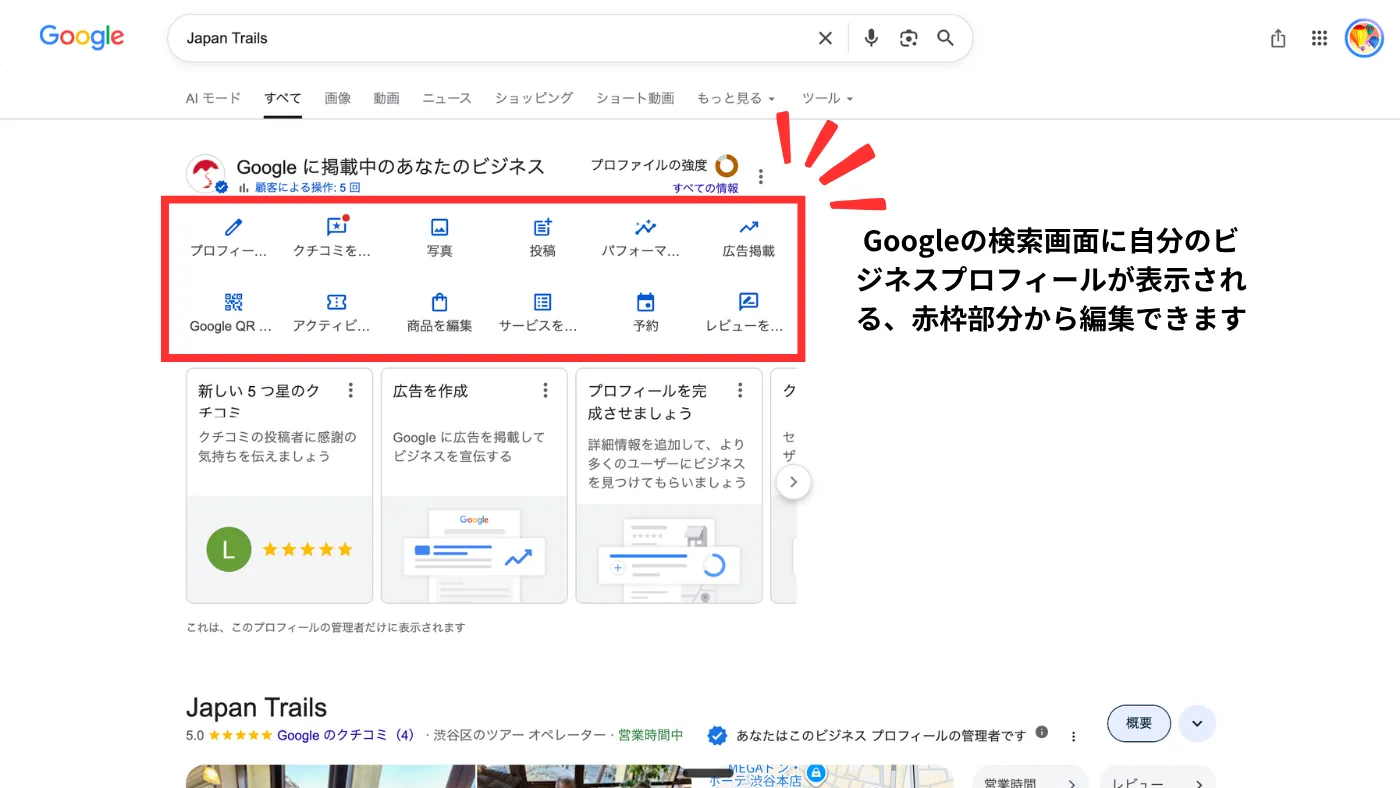
3開いた並びから、編集したい欄を選ぶ
ログインしたまま自分の店名をGoogleで検索しても、検索結果の一番上に同じ並びが出ます。
この記事で触る属性・予約リンク・口コミ返信は、どちらの入口からでも同じ欄にたどり着けます。
決済方法の属性は、来店前に見られている欄
決済方法が未入力だと、その店でカードが使えるのかどうかは、外からは分かりません。説明文なら日本語のままでも翻訳の手段がありますが、空欄は訳しようがありません。

弊社が担当している店でも、最初に埋めたのは決済方法の属性欄でした。
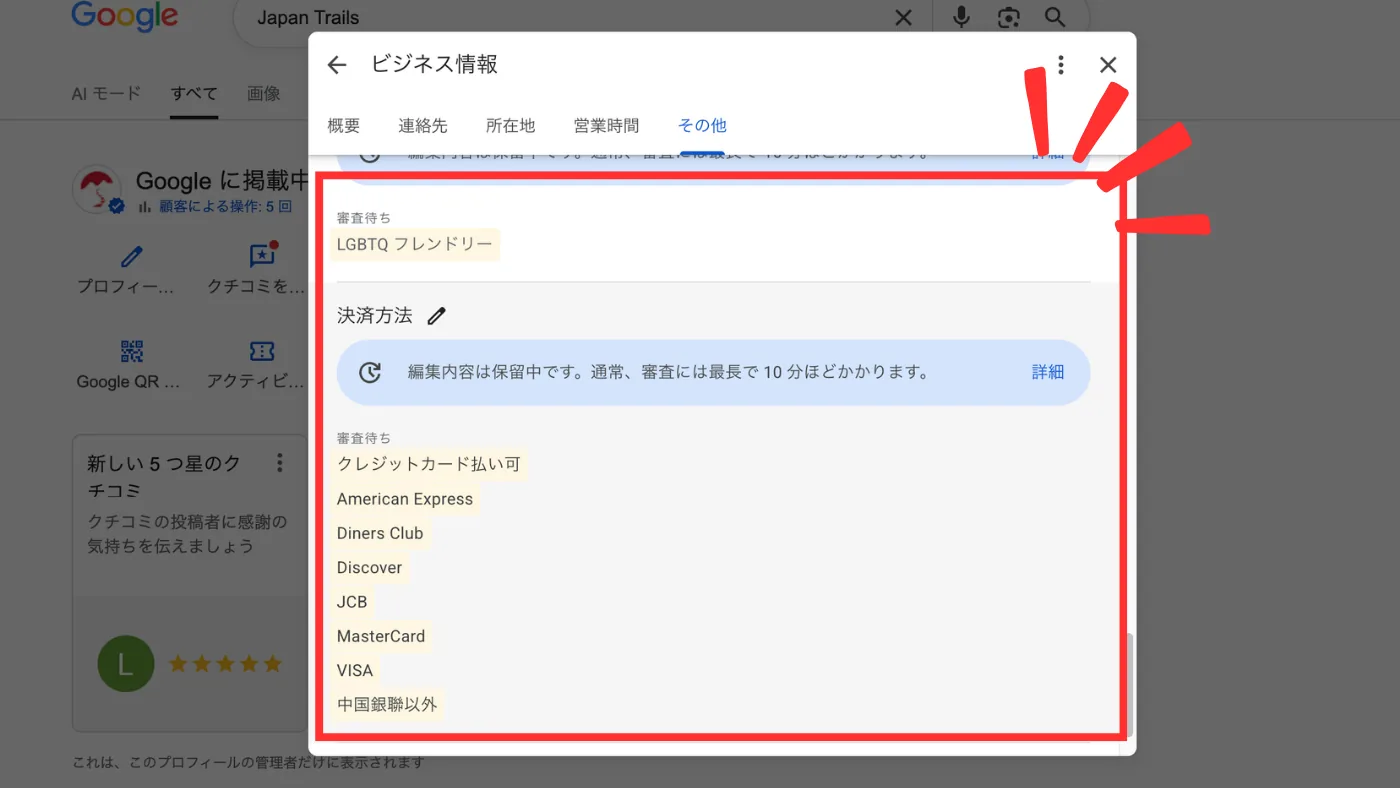
決済方法の属性が未入力だったので、こちらで入力しました。
あわせて「女性オーナー」「LGBTQ対応」の属性も入れています。
どの支払い方法も使えるので、全てにチェックを入れました。女性オーナー、LGBTQなど、埋められる箇所は埋めたほうがMEO的に有利になると考えています。入れたかったのに項目自体が画面に出てこなかったものはありません。
「女性オーナー」や「LGBTQ対応」といった個別の属性で順位が上がる、とGoogleが書いているわけではありません。
書かれているのは充実度の話で、「ビジネス情報の内容が充実していて正確なほど、ローカル検索結果に表示される可能性が高くなります」とあり、属性も「駐車場や Wi-Fi の利用可否などのその他の詳細情報」として挙げられています(Google のローカル検索結果のランキングを改善するヒント)。
なので、どれか1つの属性を狙って入れるのではなく、自店に当てはまる項目を残さず埋める、と考えてください。
決済方法は特に、当てはまるものを全部チェックして構いません。
決済方法の属性は、店側が現金のみのままでいるかどうかを考えるときにも関わってきます。
属性は1つずつで効果が出るのではなく、情報の充実度としてまとめて影響します。
管理画面の属性欄を開き、自店に当てはまる項目にすべてチェックを入れてください。
国と業種で出る項目が変わる
他店の記事で紹介されている属性が、自分の画面に出てこないことがあります。
これは設定の失敗ではありません。
Googleのヘルプにも、一部の属性は特定の国・地域・業種でのみ変更できると書かれています。
電子決済のオプションは日本のみで変更できる、という記載もあります。
出典:Google ビジネス プロフィール ヘルプ「属性を管理する」
この店では、入れたかったのに項目が出てこなかったものはありませんでした。
それでも、業種によっては表示されない属性の項目もあります。
出ていない属性の項目を探し続けず、出ている項目を上から埋めてください。
出ている項目を埋め終わったら次の欄に移ります。
属性は、国と業種によって表示される項目が変わります。
見当たらない項目は探さず、出ている欄だけ埋めれば足ります。
保存した内容が表示に出るまで
属性にかぎらず、保存した内容はすぐには出ないことがあります。
Googleのヘルプには「通常、編集内容の審査には最長で 10 分ほどかかりますが、場合によっては最長で 30 日ほどかかることがあります」と書かれています(ビジネス プロフィールの編集内容の反映)。
私が見ている範囲では、説明文は早ければ数10分、遅くても数日で出ています。
30日待たされた経験はありませんし、審査で差し戻されたこともありません。
ただしGoogleのヘルプに最長30日と書かれている以上、数日で反映されると思い込まないほうが安全です。
写真は説明文より待たされるという感覚がなく、たいてい数時間で反映されています。
入れ替えた日に出ていなくても、翌日には出ているのが通常です。
保存した内容が表示に出ないからといって、同じ欄を続けて書き換えないでください。
同じ欄を何度も書き換えるより、数日おいてから見直すほうが早く片付きます。
この章から先の欄も、保存した内容が表示に出るまでの待ち方は同じです。
公式に書かれた上限と、実際にかかる時間には大きな差があります。
時間がかかるものとして待つほうが安全です。
保存したら数日はその欄を書き換えず、次の欄の入力を進めれば足ります。
googleマップの予約リンクは予約先を決めてから設定する
予約リンクは数分で終わる作業ですが、紐づける先が決まっていないと止まります。
自社サイトかOTA(Online Travel Agent=じゃらんやGetYourGuideのような、ネット上の予約サイト)かを先に決め、OTAなら直前予約を受けられるかまで確かめてください。
予約リンクは、予約先が決まっていないと設定できない
属性を入力した次に出てくるのがこの欄です。
予約リンクの欄でつまずくのは操作が難しいからではなく、予約を受ける先が決まっていないからです。
この店では、オンライン決済が設定されていませんでした。
そこでGoogleマップ経由で予約できるようオンライン予約を設定し、あわせてOTAサイトの予約方法も設定しました。
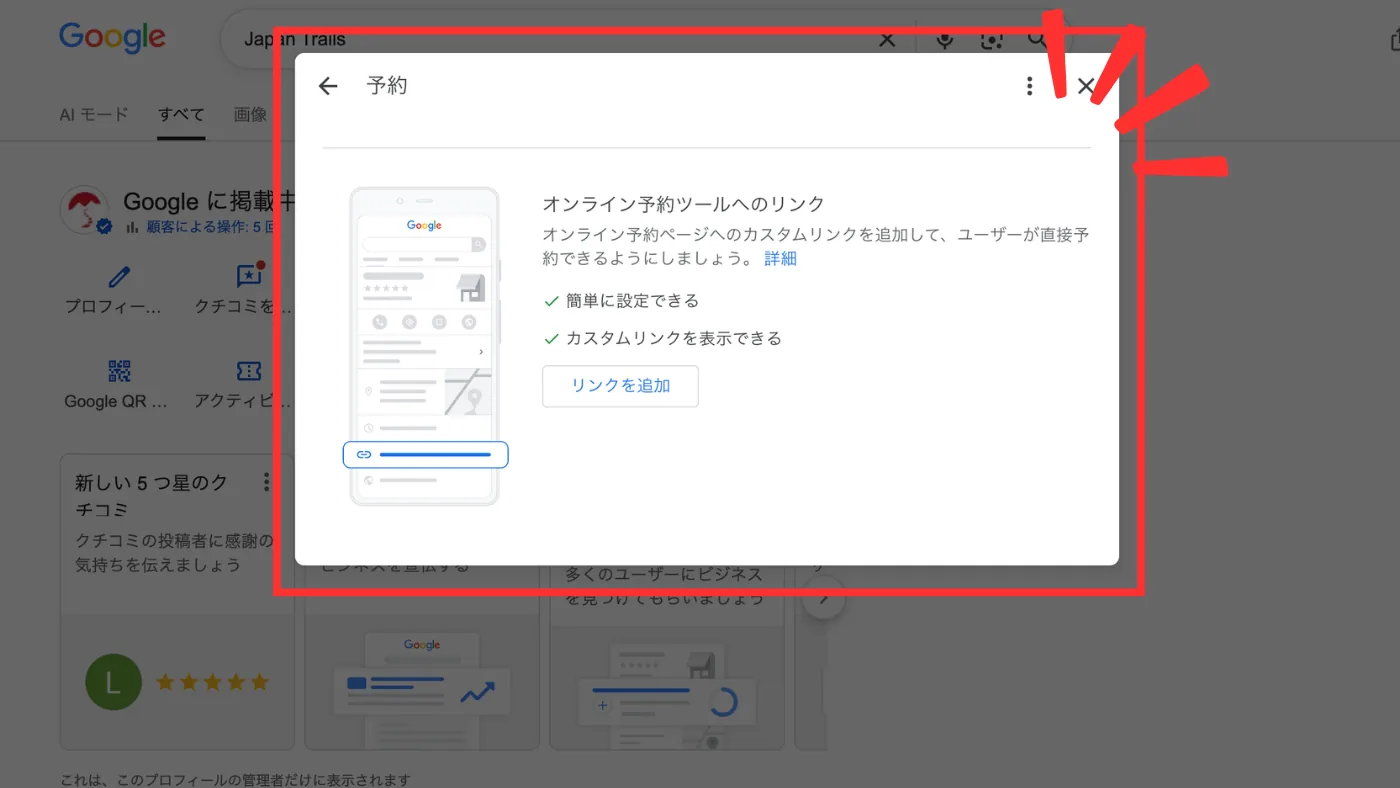
予約リンクは、Googleマップのビジネスプロフィールマネージャーの「予約」もしくは「アクティビティ」から設定できます。
予約ボタンが画面に出ているのを確認できたのは、設定してから2〜3時間後でした。
オンライン予約を設定した直後に予約ボタンが出ていなくても、それで失敗と判断しないでください。
その日のうちにもう一度開いて、予約ボタンが出ているかを確かめれば足ります。
何日たっても出ないときは、設定を繰り返すより先に、設定したURLが予約ページを正しく開くかを見てください。
自社サイトとOTAのどちらを紐づけるか|手数料と直前予約で決める
紐づけ先は、自社サイトの予約ページか、掲載している体験予約サイトのどちらか1つです。
ここで決めるのは1点だけで、紐づけ先は、自社サイトで英語のまま予約が完結しているなら自社サイト、そうでないなら掲載中のOTAです。
手数料のかからない自社サイトが基本ですが、予約ページの途中で日本語が出てくるなら、お客様はその予約ページで予約をやめてしまいます。
どのOTAに載せるか、手数料や審査はどうなっているかは、こちらの記事にまとめています。
紐づけ先は、英語のまま最後まで進める方を選べば決まります。
自店の予約ページを英語で最後まで予約してみて、途中で詰まるならOTAで10分です。
OTAを紐づけるなら、1〜2日前と当日の予約を受けられる設定にする
OTAとつなぐ場合、受付期限の設定を先に確認してください。
いちばん早い予約で三ヶ月ほど前に入ることもありますが、ほとんどの旅行者は日本に着いてから何を体験するかを決めます。
実際に多いのは直前の予約です。
予約の受付を三日前で締め切る設定にしていると、Googleマップから予約ボタンを押した人の大半が予約できません。
1〜2日前、できれば当日までの予約を受けられる設定にしておいてください。
受付期限を何日前にするかで、受けられない予約の数が変わります。
写真・最新情報の投稿・Q&Aは、どこまで外国語にするか
属性と予約リンクが済めば、訪日客が見て判断する欄はひととおり記入できます。
残るのは写真・説明文・投稿とQ&Aの3つです。
ここは全部を外国語にしようとせず、外国語の作業が要らないものから順に、続けられる分だけに絞ってください。
設定する順は、写真・説明文・投稿とQ&A
1写真をそろえる
写真は言語に関係なく伝わるので、外国語の作業が発生しません。
店内・外観・商品の3種類がそろっているかだけ確認してください。
2説明文とメニュー・商品名を入れる
前の章のとおり、AIに訳させて、確認してから入力するだけで足ります。
3最新情報の投稿とQ&Aを続ける
投稿とQ&Aは一度やって終わりではなく、続けないと意味が薄い欄です。
月に何本出せるかを先に決めて、続けられる本数だけにしたほうがよいです。
続かない前提で始めると、古い投稿が残ったままになります。
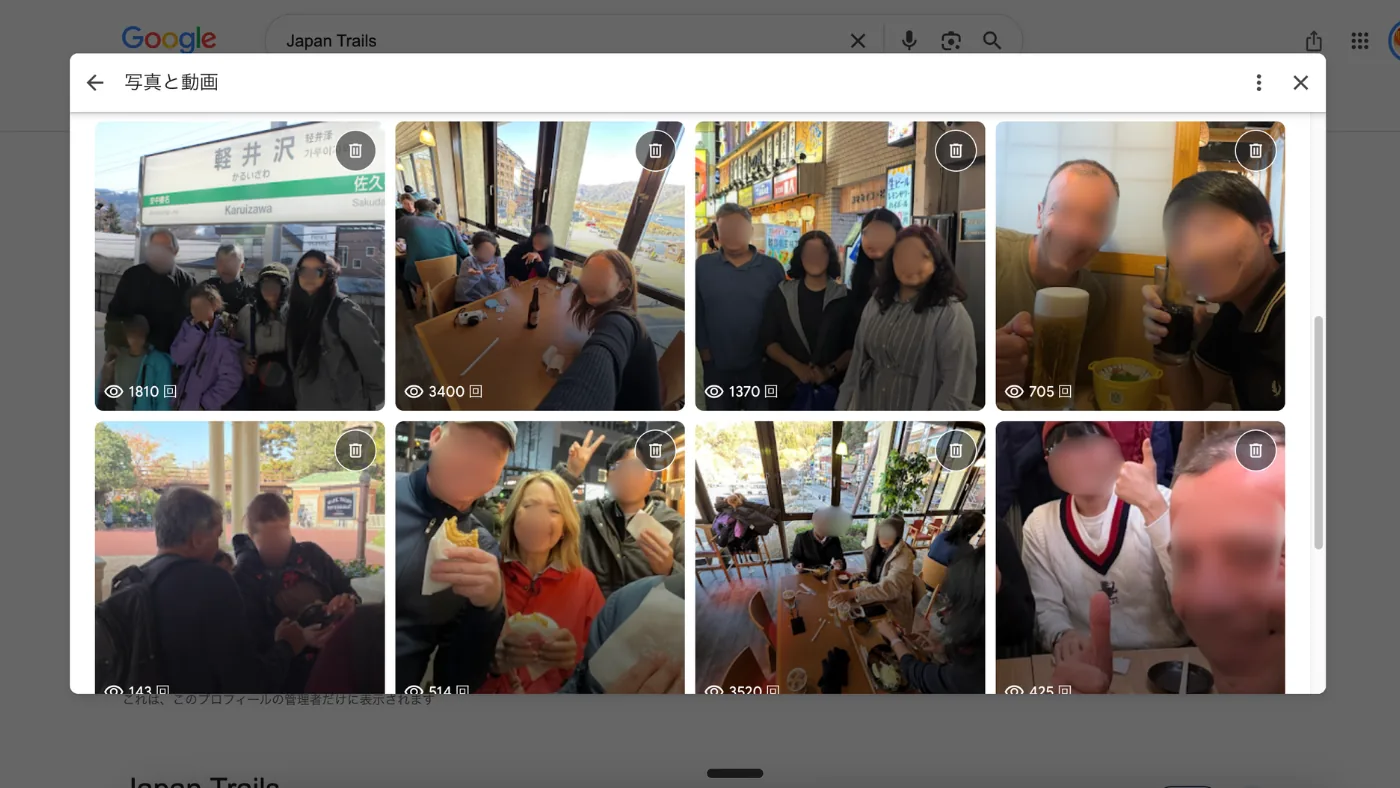
弊社が担当している店でも、設定をすませたあと、その後の管理は店の方に引き継ぎました。
引き継いだあとも投稿は続けられています。
私がGoogleマップを確認して、気づいたことがあれば伝えています。
投稿が続いているのは、本数を店が続けられる数にしているからです。
引き継ぐ相手が自分の店であっても同じで、始める前に本数を決めておくほうが、決めずに始めるより続きます。
先の2つは一度入力すれば終わりで、最後の1つだけが続ける前提の欄です。
写真から順に進めて、投稿は月の本数を決めてから始めてください。
外国語の口コミが付き始めたら、届いた言語で返す
外国語の口コミには、投稿者が書いた言語で返しましょう。
決めることは、返す言語と、月に何回・何件返すか、星1・星2の扱いの3つです。
口コミ投稿は英語だけではない
設定が終わったあとに残るのは、口コミの返信だけですが、外国語の口コミは英語だけではありません。
弊社が担当している店の1つでは、韓国語の口コミがまとまった数で届いています。多いのは英語と韓国語で、中国語は多くありません。
届く言語は店によって違うので、想像で返信する言語を決めず、実際に届いた口コミの言語を見てから決めて構いません。
返信は、投稿者が書いた言語で返します。
翻訳の手間はかかりますが、口コミに英語で一律に返すより、届いた言語に合わせて返信したほうが読まれます。
届く件数が増えて自分で返しきれなくなったら、翻訳と返信は自動化できます。
私は自社で開発しているMEOツールで自動返信しています。
もし気になる方は問い合わせからお問い合わせください。
届く言語は店ごとに違い、返信は届いた言語に合わせるのが基本です。
まずは実際に届いた口コミの言語を見て、その言語で返すだけで10分です。
返信は月2回まとめる|星1・星2は先に確認を取る
口コミを毎日見る必要はありません。
私は月に2回まとめて返信しています。
1回で返すのは10件ほどで、届いた分を全部は返していません。
口コミ全件に返信することを目標にすると続かないので、その回に返す本数を決めておくとよいでしょう。
書き出しと締めに決まった文はありませんが、返信文には、口コミを書いてくれたことへの感謝と、来店への感謝の2つを毎回入れています。
この2つを毎回入れると決めておけば、1件あたりの作業は短く済みます。
星1・星2だけは扱いを分けてください。
返す前に、口コミに書かれている内容が事実かどうかを確かめてください。
口コミの内容が事実か確かめないまま謝る返信を送ると、あとで訂正が要ります。
星1・星2は、決まった文やツールの自動返信では返さず、何があったかを知っている人が1件ずつ文案を作ってください。
私が見ている店では、星1・星2は文案を店の側に考えてもらい、そこだけ個別に返してもらう形にしています。未返信が数百件溜まった状態から始めた店もあります。
未返信の口コミが溜まっていても、全部返そうとしなくて構いません。
新しいものから、返せる分だけ返していきましょう。
返信文の組み立て方は、こちらの記事にまとめています。
返信は、回数と本数を先に決めて、感謝の2つを毎回入れて書く作業です。
月に2回、返せる本数だけ返し、星1・星2は事実を確かめてからで足ります。
返信の文そのものは インバウンドの英語口コミ返信 に例文があります。
外国人対応は属性・予約リンク・口コミ返信の順に設定する
Googleビジネスプロフィールの外国人対応は、全部の欄を英語にする作業ではありません。
訪日客が来店前に見て判断するのは属性・予約リンク・口コミの3つで、この順に設定すれば、残るのは口コミの返信だけになります。
属性と予約リンクを設定したあと、飛び込みのお客様は増えています。あわせてGoogleマップの広告も少額で運用しているので、両方が効いていると見ています。
明日から順にやることは3つです。
1属性の欄を開いて決済方法を埋める
出ている項目を上から埋め、出ていない項目は探さないでおきましょう。
2予約先を自社サイトかOTAのどちらか1つに決めて、予約リンクの欄に登録する
OTAなら、1〜2日前と当日の予約を受けられる設定にしておきます。
3外国語の口コミに、届いた言語で返す日を月に2回決める
星1・星2の口コミは、事実を確かめてから返します。
設定が終わったら、Googleビジネスプロフィールの表示言語を切り替えて、自店のページを見てください。
弊社が担当している店でも、設定後の確認は初めに一度だけ行い、あとは必要に応じて自店のページを見るようにしました。
写真と説明文は一度で終わる作業で、投稿とQ&Aだけが続く作業です。
外国人対応でお悩みならTABICOへ
>無料相談はこちら