店舗情報、英語表記になっていますか
管理画面は開いてみたけれど、どの欄を英語にすればいいのか分からないまま閉じてしまった。
そういう店を何度も見てきました。
うまくいかない理由は、やる気でも英語力でもありません。
「全部の欄を英語に書き換えるものだ」と思い込んでいることがほとんどです。
手で英語を入れるのは3つの欄だけで、あとはGoogleに任せるか、触らないかのどちらかです。まずは自分の店の管理画面を開いて、どの欄が空のままかを見てみてください。

 CONTACT
店名は英語に変えるのではなく追加する。住所とカテゴリはGoogleに任せる。説明文と決済属性は手で入れる。項目ごとの線引きと確認手順をまとめました。
管理画面は開いてみたけれど、どの欄を英語にすればいいのか分からないまま閉じてしまった。
そういう店を何度も見てきました。
うまくいかない理由は、やる気でも英語力でもありません。
「全部の欄を英語に書き換えるものだ」と思い込んでいることがほとんどです。
手で英語を入れるのは3つの欄だけで、あとはGoogleに任せるか、触らないかのどちらかです。まずは自分の店の管理画面を開いて、どの欄が空のままかを見てみてください。

設定画面を開く前に、1つだけ先に知っておいてほしいことがあります。
Googleマップの店舗情報に英語を入れても、日本語が消えるわけではありません。
英語を入れても日本語が消えるわけではない、という点を誤解したまま作業を始めると、「英語にしたら日本人のお客様に見つけてもらえなくなるのでは」という不安が出てきて、そこから先に進めなくなります。
Googleマップの店舗情報は、1つの言語で保存されているのではなく、言語ごとに店舗情報を登録できる仕組みになっています。
英語の店名を入れると、日本語の店名が置き換わるのではなく、英語版の店名が追加されます。
店名が表示されるときには、検索した人のアカウントや端末の言語設定に合わせて、日本語の店名と英語の店名のどちらを表示するかが決まります。
日本語で検索する日本人のお客様には、これまでどおり日本語の店名が出ます。
英語で検索した外国人のお客様には、追加した英語の店名が出ます。
もう1つ、欄によって扱いが違います。
住所やカテゴリのように、Googleが元から用意している項目に対応している欄は、見る人の言語に合わせてGoogleが表示してくれます。
住所やカテゴリのような欄は、店の側でローマ字に打ち直す欄ではありません。
一方で、店名・説明文・属性のように店が自分で言葉を入れる欄は、入れた言葉がそのまま出ます。
店名や説明文に日本語しか入っていなければ、英語で検索した人にも日本語のまま出てしまいます。
出典:Google ビジネス プロフィール ヘルプ「ビジネス情報を編集する」
Googleに訳してもらえる欄と、店が自分で言葉を入れる欄が分かれています。
店が自分で言葉を入れた欄だけ、英語を足せば済みます。
自分で言葉を入れる欄は、店が書いた言葉がそのまま表示される欄です。

作業に入る前に、やらなかった場合に何が起きるかを見ておきます。
ここが自分の店に当てはまらないなら、優先順位は下げてしまって構いません。
私が見ている範囲では、日本語の店名は、外国語で見ている人の画面では訳された形で出ています。
ただし訳が出ても、外国語で見ている人が声に出して読める店名になるわけではありません。
日本語の店名は声に出せないので覚えにくいですし、あとで人に伝えるのも難しくなります。
ただ、店名が読めない記号の並びに見えることを「日本語のままでは客が来ない」と受け取っていただく必要はありません。
店名の優先度は、私はこう見ています。

店名については、そこまで大きな問題にはならないと考えています。ただし、完全に海外客だけを相手にする店なら、英語表示だけにするのも選択肢になると思います。
ここで1つ、間違えやすい点があります。
店名は、Googleが自動で英語に訳してくれる欄ではありません。
住所や営業時間、口コミは見る人の言語に合わせて訳されますが、店名は店が登録した言葉がそのまま出ます。
「そのうちGoogleが店名を訳してくれるだろう」と待っていても、英語の店名は出てきません。
そのうえで申し上げると、店名の英語表記は、真っ先に直すべき最優先の欄ではないと思います。
優先していただきたいのは、あとで説明する説明文と属性です。
店名は、業態が伝わらなくて困っている店、あるいは口コミやSNSで英語の呼び名がすでに使われている店から直していけば10分です。
日本語の店名は訳されずそのまま残りますが、今すぐ直す欄ではありません。
店名はいったん今のままにして、先に説明文と属性を整えてください。

英語表記を追加する作業を「英語圏のお客様のため」とだけ考えると、判断を間違えます。
英語は、英語圏の人だけが使う言語ではないからです。
TABICOが東京でツアーを運営して迎えたお客様の出身国は、アメリカ、イギリス、オーストラリアだけでなく、インド、ドイツ、ギリシャ、マレーシアと分かれています。
日本語も英語も母語ではない人が、検索するときだけ英語を使う場面は珍しくありません。
英語表記は「英語圏向け」というより、英語は日本語が読めない人が共通して使う言語だと考えてみてください。
自分の店の客層が英語圏中心でなくても、最初の1言語目は英語で構いません。
英語は特定の客層だけに向けた言語ではなく、読める人を増やすために最初に追加する言語です。
自分の店の客層を細かく調べる前に、まず英語表記を追加すれば10分です。

どの欄に英語表記を自分で入力するかが、この記事でいちばん見ていただきたいところです。
管理画面を開いたときに迷わないよう、ビジネスプロフィールの欄ごとに「自分で入力する」「Googleに任せる」「そのままにする」の3つに分けてしまいます。
下の表は、Googleビジネスプロフィールの主な欄を並べて、それぞれをどう扱えばいいかを示したものです。
左から順に見ていって、自分の店の管理画面で該当する欄だけ作業してください。
| 項目 | 判断 | 理由 | やること |
|---|---|---|---|
| 店名 | 手を入れる | 店が自分で入れた言葉がそのまま出る欄で、日本語だけだと読めない文字列として並ぶ | ・日本語表記は残したまま、英語表記を追加する |
| 住所 | Googleに任せる | 地図の情報と結びついている欄で、見る人の言語に合わせて出し分けられる | ・自分でローマ字に打ち直さない ・ピンの位置が実際の入口と合っているかだけ確認する |
| 説明文 | 手を入れる | 入れた言葉がそのまま出る欄で、店の中身を文章で伝えられる数少ない場所 | ・日本語で中身を決めてから英語にする |
| カテゴリ | 触らない(選び直しはする) | 自由入力ではなく、Googleが用意した選択肢から選ぶ欄 | ・英訳しようとしない ・実態と合っているかだけ見直す |
| 属性(決済方法など) | 手を入れる | チェックを入れれば、見る人の言語で表示される。未入力だと何も出ない | ・決済方法を先に埋める |
| 写真 | 手を入れる(言語の作業ではない) | 店名が読めない人ほど、写真で判断している | ・外観、店内、商品の順に足す |
表のとおり、手で英語を入れるのは店名・説明文・属性の3つです。
この3つは、店が入れた言葉がそのまま画面に出ます。
住所はGoogleに任せてしまいます。
カテゴリは選択肢から選ぶだけです。
写真は言語の作業ではありませんが、店名が読めない人にとって写真は判断材料になるので、写真も同じ日にまとめて登録しておくと無駄がありません。
弊社が担当している店で実際に書き換えたのも、この「店が自分で言葉やチェックを入れる欄」でした。あくまでコンサルティングという立場で入っており、設定を入れたあとの管理は店の方にお任せしました。
この、設定を入れたあとの管理は店に任せるという分け方が、自分の店で作業するときの目安になると思います。
英語表記の空いている欄を埋めるところまでは一度きりの作業なので、店の外部の人間でも数回で終わります。
この記事で扱っているのは、あくまで店名・住所・カテゴリといった表記の判断です。
表記以外の欄——属性、予約リンク、外国語の口コミ——をどの順に設定するかは、Googleビジネスプロフィールの外国人対応|どの欄から設定するかに分けて書いています。
訪日客が見る表示が実際に変わるのは、どちらかというと属性・予約リンク・外国語の口コミの3つです。
最初の設定が終わったあとに残るのは、口コミ返信や写真の追加といった、続けていく作業のほうです。
最初の設定と、そのあとの運用は分けて考えてみてください。
自分で英語を入力する欄は3つだけです。
残りはGoogleが表示を切り替えるか、選択肢から選ぶ欄です。
カテゴリは、Googleがあらかじめ用意した一覧から選ぶ欄です。
カテゴリで日本語の「美容室」を選んでおけば、英語で見ている人には英語のカテゴリ名が出ます。
英語にしようとして自分で英語を入力しても、カテゴリは自由に文字を入れられる欄ではありません。
カテゴリの欄でやっていただきたいのは翻訳ではなく、メインのカテゴリが実際の業態と合っているかの確認です。
出典:Google ビジネス プロフィール ヘルプ「業種を管理する」
カテゴリは英語に訳す欄ではなく、正しく選べているかを確認する欄です。
メインのカテゴリが今の業態と合っているか確認してください。
店名の英語表記の追加は、日本語の店名の置き換えではありません。
日本語で検索する人には、日本語の店名と説明文が出ます。
日本人のお客様に表示される内容が変わらないことは、設定を終えたあとに自分の目で確かめられます。
確認のやり方は最後の章で説明します。
この設定は、Googleマップの言語を英語に切り替えて、店名の追加を提案するだけの作業です。
ここで先にお伝えしておきたいことが1つあります。
店名の英語表記の追加は、ビジネスプロフィールの管理画面ではできません。
Googleマップ側から行います。
管理画面の「ビジネス情報」を開いても、言語別の店名を入れる欄は出てきません。
以前はGoogle検索のナレッジパネルからも操作できましたが、私が見ている範囲では、いまはGoogleマップからの操作になっています。
管理画面を探し回っても言語別の店名を入れる欄が見つからず、そこで諦めてしまう店が多いのは、これが理由だと思います。
手順は7つです。
パソコンのブラウザで行います。
実際の画面を順に載せていきます。
いつも使っているGoogleアカウントでログインした状態にしておいてください。
検索するのは自分の店の名前です。
ビジネスプロフィールの管理画面は開きません。
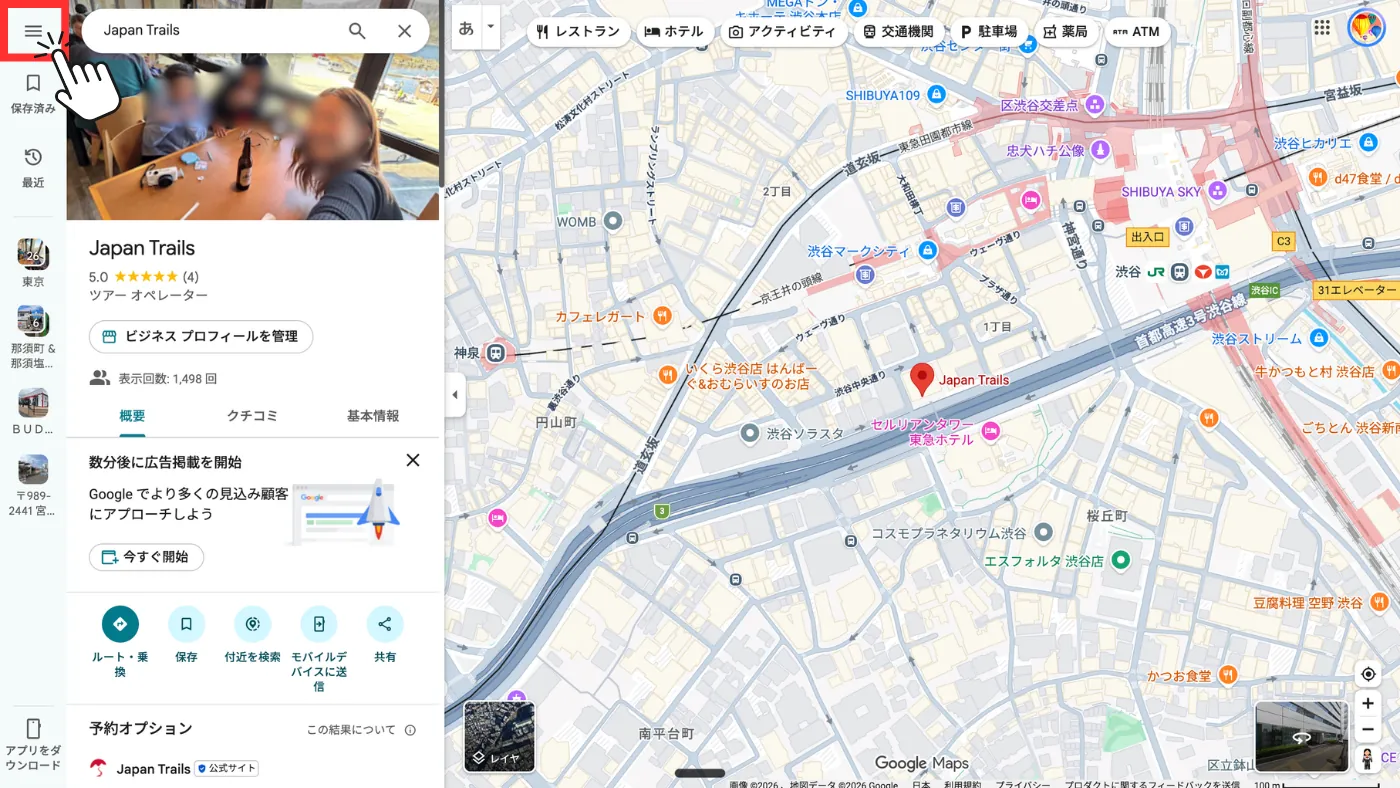
店のページが左側に出たら、画面のいちばん左上にある3本線を押します。
店の情報の中にある「ビジネス プロフィールを管理」ではありません。
Googleマップ全体の設定を開くボタンのほうです。
ここを間違えると管理画面が開いてしまい、言語の設定が見つかりません。
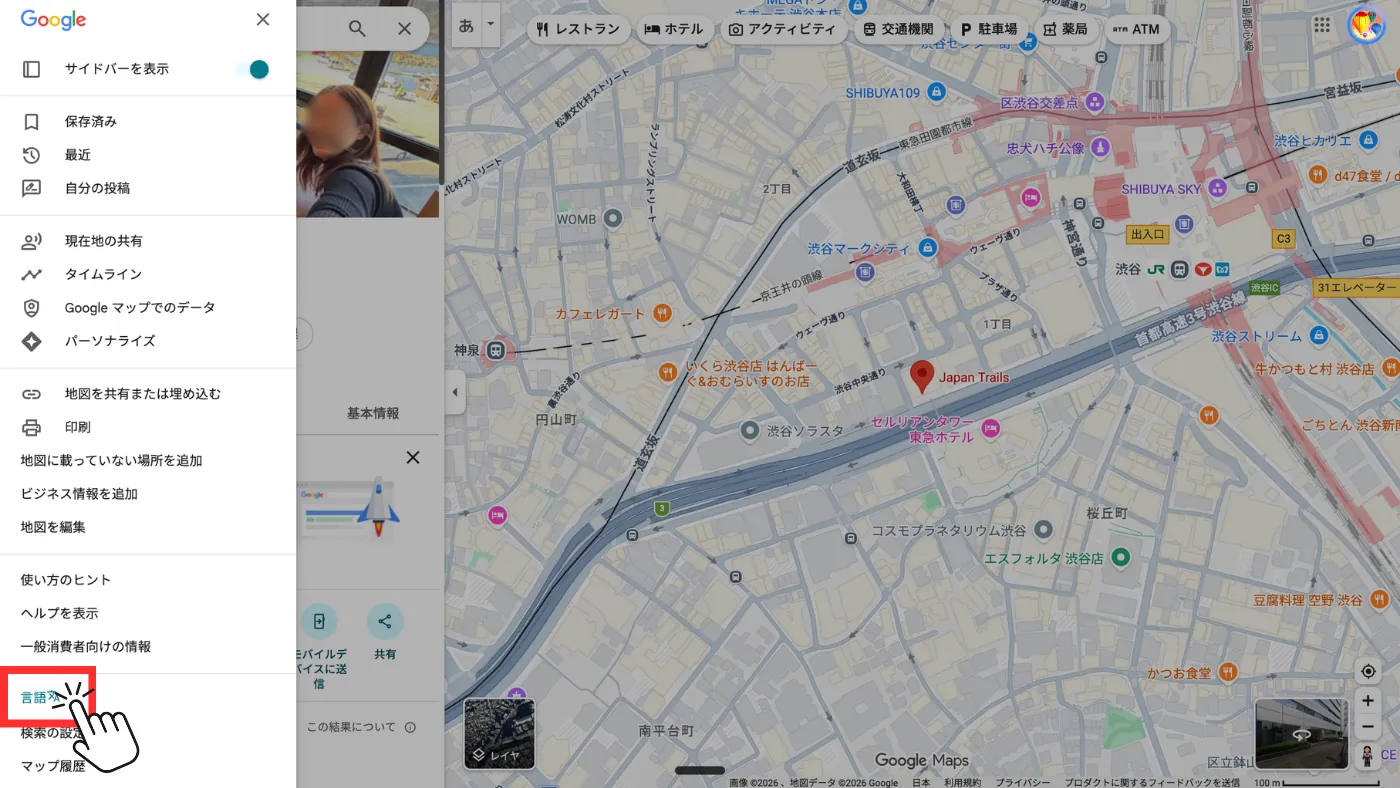
メニューが左から出てきます。
一番下までスクロールしてください。
「使い方のヒント」「ヘルプを表示」の下に 「言語」 があります。
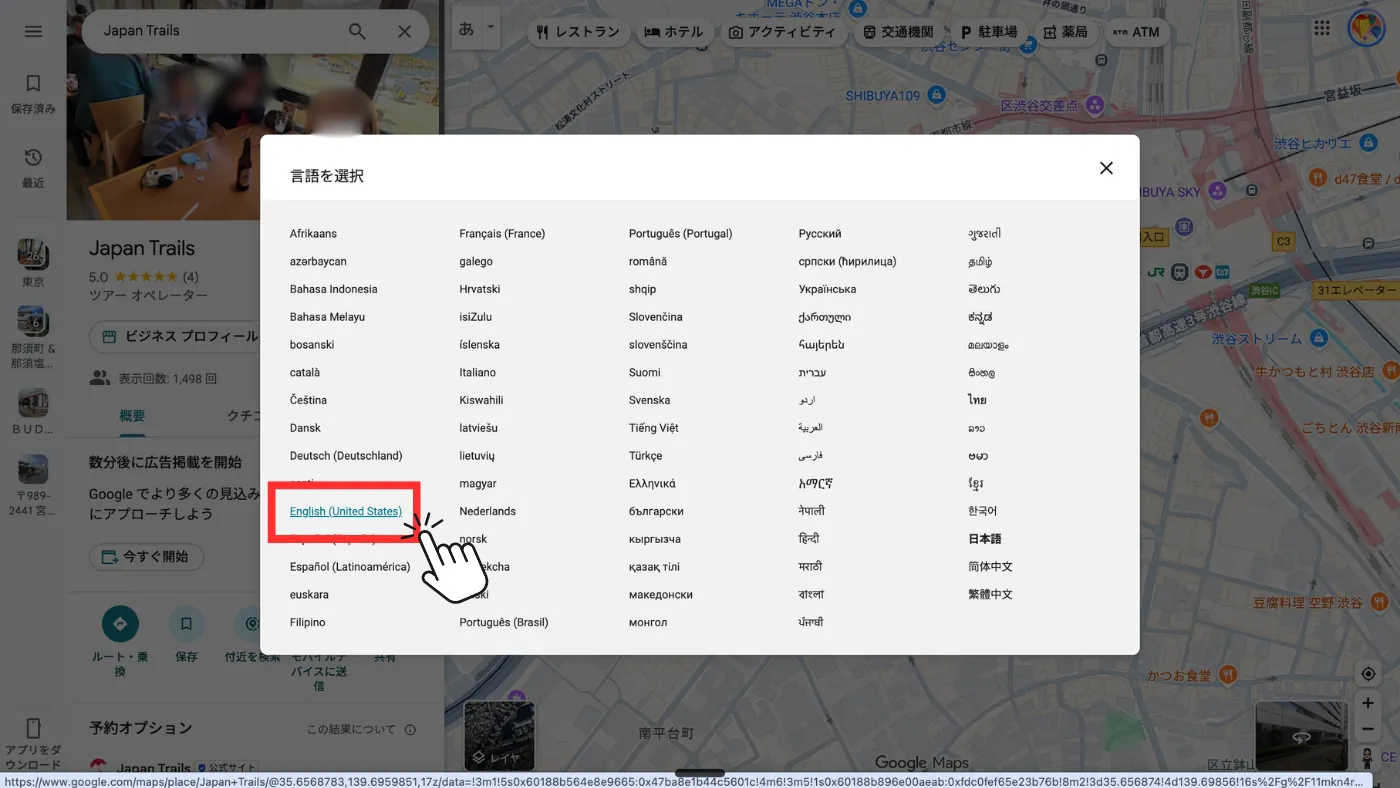
「言語を選択」という画面が開いて、言語がずらりと並びます。
左のほうにある English(United States) を押してください。
いま選ばれている言語は太字で表示されます。
日本語表示なら、右の列の「日本語」が太くなっているはずです。
いま太字になっている言語が、あとで戻すときの目印になります。
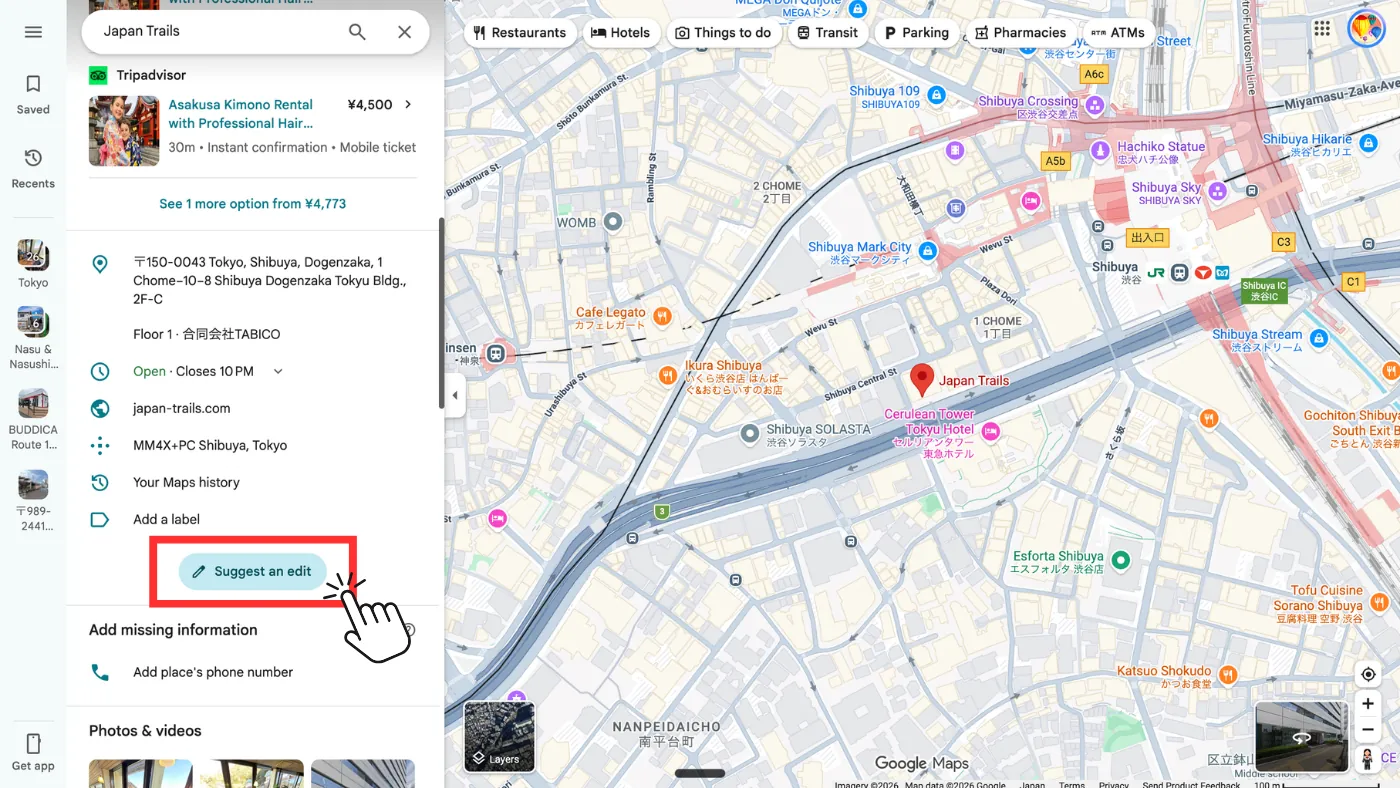
画面全体が英語に変わります。
地図の地名もローマ字になるので、切り替わったかどうかは一目で分かります。
店のページを下にスクロールすると、住所・営業時間・電話番号の下に 「Suggest an edit」 という淡い青のボタンがあります。
ここを押します。
英語表示にしたGoogleマップの店のページは、英語で検索している人が見ている画面とほぼ同じものです。
店名が日本語のまま並んでいるなら、それが海外のお客様に見えている状態だと思ってください。
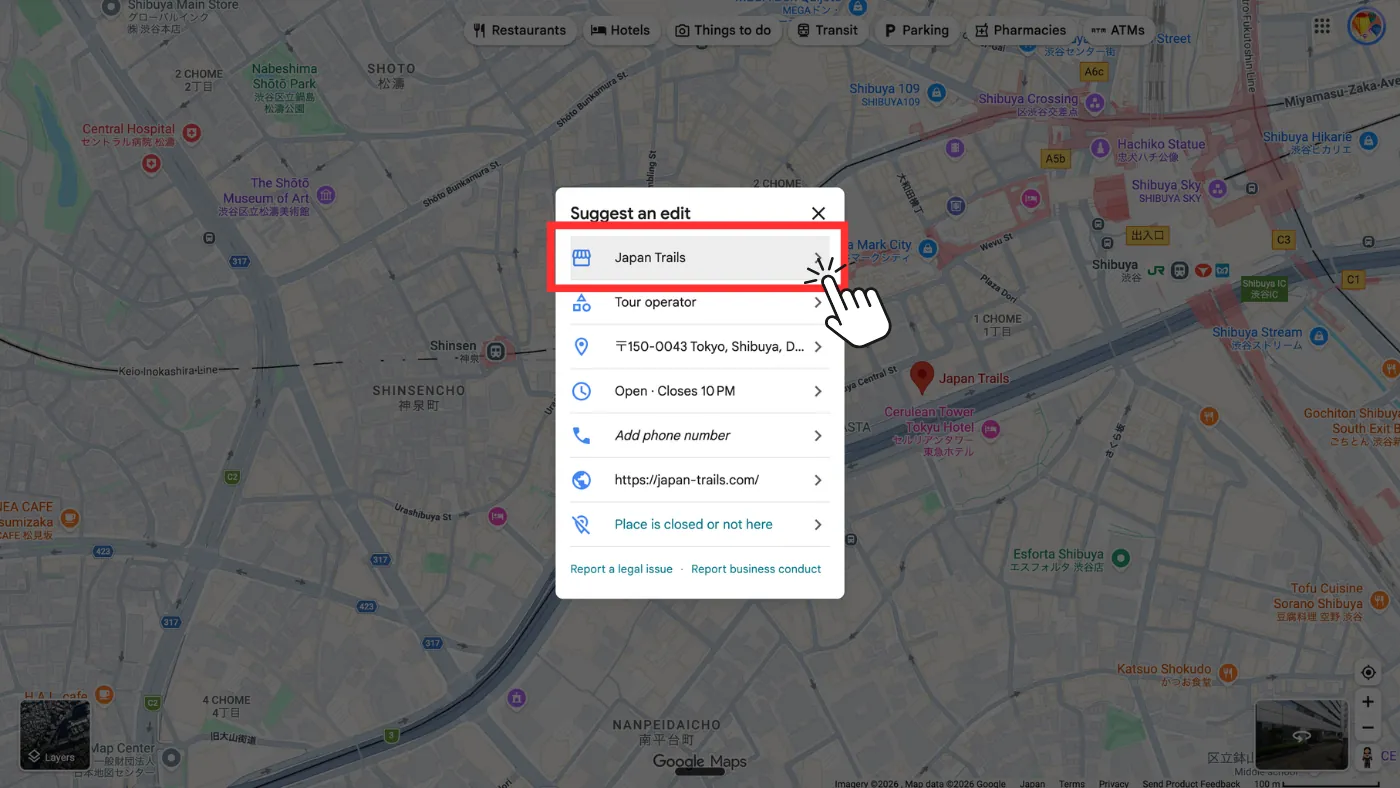
小さな一覧が開きます。
上から店名、業種、住所、営業時間、電話番号、ウェブサイトの順です。
いちばん上の店名の行を押してください。
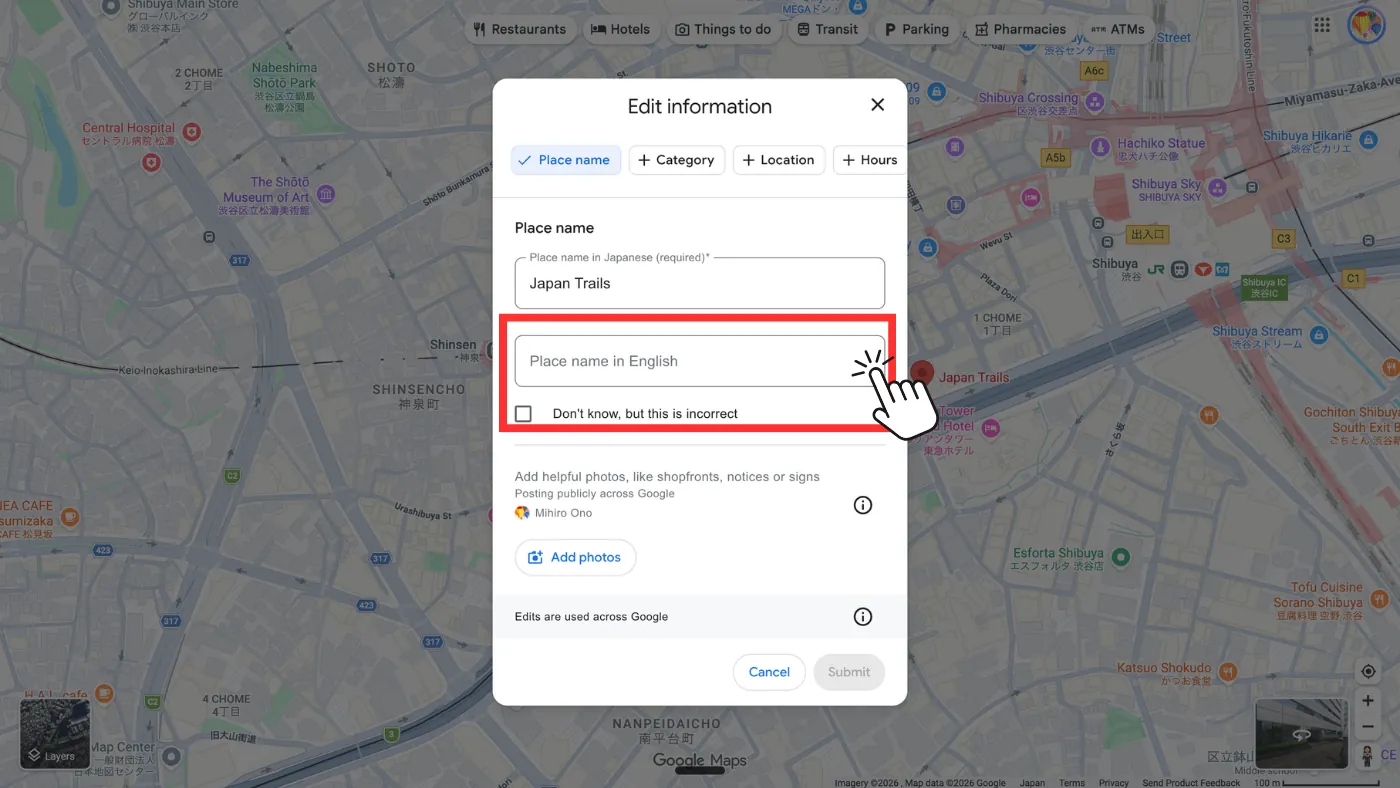
「Edit information」という画面が開きます。
ここが入力欄です。
欄が2つ縦に並んでいるので、英語の店名は下のほうに入れてください。
上の日本語の欄には (required) が付いていますが、英語の欄には付いていません。
日本語の店名は必須で、英語は任意の追加、という関係です。
日本語の店名が消えないのはこのためです。
その下に 「Add photos」 があります。
Googleは「shopfronts, notices or signs(店頭、掲示、看板)」の写真を求めています。
看板の写真を添えておくと、その英語表記が実際に店で使われている名前だという裏づけになります。
前の章で書いたとおり、名前欄に入れられるのは看板にある名前だけなので、ここで写真を添えるのは理にかなっています。
入力したら 「Submit」 を押します。
手順2と手順3をもう一度たどって、言語を日本語に戻します。
日本語表示に戻して日本語の店名がそのまま出ていれば、正しく「追加」になっています。
いちばん間違えやすいのが、手順3の言語の切り替えを飛ばしてしまうことです。
手順6の画面をもう一度見てください。
入力欄が2つ縦に並んでいて、上が日本語、下が英語でした。
手順6の画面にあった英語の欄は、Googleマップを英語表示にしているから出てきています。
日本語表示のまま同じ画面を開くと、日本語の欄しか出ません。
日本語の欄に英語の店名を入力すると、それは「英語表記の追加」ではなく 「日本語の店名の変更」 になります。
日本語で検索する日本人のお客様にも、英語の店名が出るようになってしまいます。
英語の欄が画面に出ているかどうか。
店名を入力する前に、英語の欄が出ているかだけ確かめてください。
英語の欄が出ているかどうかで、追加になるか上書きになるかが決まります。
入力前に欄が2つ並んでいるかだけ見てください。
この日本語の店名の変更は、簡単にいうと、メニューの日本語を消して英語で書き直すようなものです。
編集内容を送信しても、すぐには反映されません。
編集内容はGoogleの審査を受けます。
Googleはヘルプでこう書いています。
編集内容は審査中です。通常、審査は 10 分ほどで完了しますが、場合によっては最長で 30 日ほどかかることがあります。
(Google ビジネス プロフィール ヘルプ「ビジネス プロフィールの編集内容の反映」)
反映までにかかる時間の幅は広く見えますが、私が実際に見ている範囲では、10分から30日よりも短い期間で反映されています。
説明文は、早ければ数10分、遅くても数日で反映されます。審査で差し戻されたことは、私の経験上はありません。
説明文が数10分で入れ替わることもあれば、数日待つこともある。
そのくらいに考えておけば10分です。
送信直後に編集内容が反映されていなくても、同じ編集を何度も送り直さないでください。
同じ編集を繰り返すと、同じ内容が何度も審査に送られるだけです。
数日おいてから、編集内容が反映されているかを確認します。
出典:Google ビジネス プロフィール ヘルプ「ビジネス プロフィールの編集内容の反映」
反映の速さには幅があり、待つほかにできることはありません。
一度送ったら、あとは店の仕事に戻って構いません。
Googleマップで差し戻しが起きやすいのは、店名や説明文よりも写真です。
Googleはマップに載せる写真について、こう定めています。
自身のカメラで場所を撮影したメディアをアップロードします。スクリーンショット、ストックフォト、GIF、コラージュ、過度に編集または加工された写真、他者が作成した画像は使用しないでください。
(Google マップ ユーザー投稿コンテンツ ポリシー)
生成AIで作った画像は、Googleが定める「自身のカメラで撮影したメディア」に当てはまりません。
英語表記を整えるついでに写真も足したくなりますが、足す写真に生成画像を混ぜると、写真が消される、あるいはプロフィール全体の審査に引っかかる可能性があります。
写真は自分で撮ったものだけを使ってください。
出典:Google マップ ユーザー投稿コンテンツ ポリシー「メディア投稿ポリシー」
差し戻しの原因になりやすいのは、文字よりも、その写真を誰が撮ったかです。
店の写真は、自分のカメラで撮った1枚で足ります。
やり方は英語と同じで、Googleの表示言語をその言語にしてから店名を編集します。
2言語目に何を足すかは、あとの章で扱います。
店名のほかに手を入れる欄は3つです。
同じ「英語にする」でも、欄によってやることが違います。

英語表記の作業をしていると、住所も自分でローマ字に直したくなります。
ただ、ここは手を出さない方がいい欄です。
住所は、店が自由に文章を書く欄ではなく、都道府県・市区町村・番地といった項目に分かれた地図の情報です。
Googleはこれをもとにピンを置いて、経路を案内しています。
英語で見ている人には、住所がGoogleの側で英語の順番に並べ替えられて表示されます。
店の側で住所をローマ字に打ち直していただく必要はありません。
住所欄で確認していただきたいのは表記ではなく、地図のピンが自店の入口と合っているかです。
ビルの中の店なら、階と部屋番号が正しい欄に入っているかも見ておいてください。
出典:Google ビジネス プロフィール ヘルプ「ビジネス情報を編集する」
住所欄で大切なのは、書き方よりもピンと入口が合っていることです。
地図で自店のピンをタップして、入口とずれていないか一度確かめてください。
住所を自分の判断で書き換えると、Googleに登録した住所と、郵便物の宛先や店頭の表示が食い違ってしまいます。
食い違いが起きると、オーナー確認のはがきが届かない、複数の情報が別々の店として登録される、といった面倒が後から出てきます。
住所は、正式な表記のまま変えないのが安全です。
住所は、見せ方を工夫して書く欄ではなく、郵便物の宛先や店頭の表示と同じ書き方にしておく欄です。
住所は、郵便物や店頭と同じ書き方をそのまま入力すれば足ります。
説明文は、店が自分の言葉で中身を伝えられる数少ない欄です。
ここを翻訳ツールに任せきりにすると、どの店でも通用してしまう文章が出てきます。
私もGoogleビジネスプロフィールの運用の中で、口コミ返信や説明文を翻訳にかけています。
使っているのはAIの翻訳です。
そこで出てくる文章には、こういう傾向があります。
基本的にはAIで英語に翻訳しています。ただ、ちゃんと指示を与えないとごく一般的な返信文章になってしまうので、そこは適宜表現を変えています。
翻訳ツールは、入れた日本語を英語に置き換えることはできますが、その店にしかない中身までは作ってくれません。
もとの日本語が「心を込めたおもてなしでお客様をお迎えします」であれば、出てくる英語も、どの店の説明文にも使えてしまう英語になります。
翻訳を使うこと自体は問題ありません。
気をつけたいのは、翻訳で出てきた英語を読まずにそのまま貼ってしまうことです。
出てきた文章を一度日本語に戻して読んでみて、自分の店以外にも当てはまる文になっていないかを見てください。
翻訳で変わるのは言葉だけで、中身は元の日本語で決まります。
この英語は自分の店で実際にしていることを書いているので、日本語に戻して読んでも、ほかの店の説明文にはそのまま使えません。
順番を逆にします。
英語をどう書くかより先に、日本語で中身を決めてしまうことです。
先に日本語で決めておくのは、次の3つで足ります。
何を売っている店かです。
何の店かを一言で書いてしまいます。
場所の手がかりです。
最寄り駅からの徒歩分数や、目印になる建物を入れておくと、地図を見ながら歩いている人が、店にたどり着けます。
この店を選ぶ理由になる事実です。
営業年数、扱っている品目、対応できる人数など、数えられる事実を選びます。
店を選ぶ理由を、感想ではなく事実にしておくと、英語にしたときも内容がそのまま伝わります。
この3つを日本語で書いてから訳して、出てきた英語のうち、どの店にも当てはまる形容詞を消していきます。
属性は、店の設備やサービスをチェックで登録する欄です。
決済方法、バリアフリー、Wi-Fiなどが並びます。
簡単にいうと、店先に貼る対応ステッカーみたいなものです。
この記事で扱っているのは、店名・住所・カテゴリという表記の判断です。
属性をどの順で埋めるか、予約リンクや外国語の口コミまで含めてどこから手を付けるかは、次の記事で詳しく説明しています。
ひとつだけ、この章でも言っておきたいことがあります。
現金のみの店ほど、決済方法の属性を先に登録しておいてください。
現金しか使えないと分かっていれば、お客様は現金を用意して来てくださいます。
現金しか使えないことを隠すより、属性で先に知らせておくほうが、支払いのときの困りごとが減ります。
決済端末を入れるかどうかから迷っている場合は、決済の記事に判断の材料をまとめています。
 インバウンド決済は何を入れるべきか|現金のみの店が決める順番訪日客が実際に何で払うのか、端末を入れれば全部通るのか。インバウンド決済を入れる前に自店で数えて決めるための判断材料をまとめました。
属性は店ごとに違うものだと考えておくのが安全です。
属性の一覧を覚える必要はなく、自分の画面に出た項目だけ埋めれば足ります。

店名と説明文を英語にしても、来店の判断材料が1つ欠けたままになっていることがあります。
欠けているのは、属性の欄です。
属性の欄はチェックを入れるだけなので、英語を書く必要がありません。
属性にチェックを入れておけば、英語で見ている人には属性が英語で表示されます。
手間の割に役に立つ欄だと思います。
「店舗情報」を英語でどう書くのかを調べていて、ここにたどり着いた方もいると思います。
辞書を引くと store information と出ます。
それで合っています。
ただし合っているのは、自分の店のサイトや店頭に置く見出しの話までです。
Googleビジネスプロフィールの中に並んでいる欄の名前は、店が決めるものではなく、Googleの側で英語名が決まっています。
この2つを一緒に覚えてしまうと、英語表示に切り替えたときに自分がどの欄を見ているのか分からなくなります。
| 日本語の見出し | 英語表記 | 使いどころ |
|---|---|---|
| 店舗情報 | Store Information(略して Store Info) | 店が1軒。営業時間や住所をまとめた見出し |
| 店舗情報(複数店) | Locations | 支店が複数あって、一覧から選んでもらう場合 |
| 店舗紹介 | About Us | 店の成り立ちや人を語る見出し。情報の一覧ではない |
| アクセス | Directions / Getting Here | 英語圏のサイトではこちらをよく見ます |
「店舗情報」と「店舗紹介」は、英語にすると別の見出しになります。
日本語だと一文字違いですが、Store Information は営業時間や住所が並んでいる場所、About Us は店の話が書いてある場所として読まれます。
今日やっているかを知りたくてページを開いた人の前に About Us だけが並んでいると、そこで離れていきます。
アクセスの欄は、日本語のサイトをそのまま英語にすると Access になりがちです。
英語圏のサイトでは Directions か Getting Here のほうをよく見ます。
手順3で表示言語を英語に切り替えると、欄の名前も英語で出てきます。
この名前は自分で決められません。
| 日本語表示 | 英語表示 |
|---|---|
| ビジネス名 | Business name |
| 住所 | Address |
| サービス提供地域 | Service area |
| 営業時間 | Business hours |
| その他の営業時間 | More hours |
| カテゴリ | Category |
| ビジネス情報(説明文) | Business description |
| 電話番号 | Phone |
| ウェブサイト | Website |
| メニュー | Menu |
| 商品 | Products |
| 属性 | Attributes |
出典:Google Business Profile Help「Edit your Business Profile on Google」(Googleのビジネスプロフィールを編集する)
属性(Attributes)の中は、さらに Accessibility(バリアフリー)、Payments(支払い方法)といった区分に分かれています。
日本のアカウントには ePayment options という区分もあります。
出典:Google Business Profile Help「Add, edit, or remove attributes」(属性を追加・編集・削除する)
決済の属性に何を入れるかで迷ったときは、現金のみの店がキャッシュレスを入れるかどうかのほうに、判断の材料を書いています。
この対応表は、覚えるためのものではありません。手順4から先の英語の画面で、日本語で見ていたどの欄に当たるのかを読み替えるために使ってください。
自分で言葉を決められるのは看板とサイトの見出しで、管理画面の欄名は決まっている。
この線引きだけ押さえておけば、英語表示に切り替えても迷いません。
英語を整えたあと、2言語目をどうするかという話になります。
ここを一般論で決めてしまうと外れます。
「次は中国語と韓国語」と決めてしまう前に、自分の店に実際に来ている人を見てみてください。
英語の次に多い言語は、店によって入れ替わります。
弊社が担当している店のうち1店では、英語以外の口コミで一番多く届いていたのは韓国語でした。中国語ではありません。
来ている人の言語は、近くに何があるか、どのガイドブックに載っているか、どの国のツアーの立ち寄り先になっているかで変わります。
同じ東京の店でも、届く言語は同じになりません。
弊社が担当している2店でも、多く届く言語は別々でした。
他店の傾向を自分の店に当てはめないでください。
英語の次にどの言語を増やすかは、店ごとに答えが違います。
まずは自店に届いている口コミの言語を数えてみてください。
自分の店の口コミ一覧を開いて、日本語以外の口コミが何語で書かれているかを数えるのが、2言語目を決めるいちばん確かな材料になります。
口コミは、すでに来た人が残していった記録なので、推測が入りません。
英語以外の言語の口コミが一定数あるなら、その言語を2言語目にします。
英語以外の言語の口コミがほとんど無いなら、2言語目を増やすより、英語の説明文を詳しくして写真を増やす方が先だと思います。
口コミへの返信をどう書くかは、こちらの記事にまとめています。
どの言語の口コミがどれくらいあるかが、2言語目を決める判断材料になります。
まず自店の口コミ一覧を開き、日本語以外が何語かを数えてみてください。
届いた外国語の口コミにどう返すかは インバウンドの英語口コミ返信 にまとめています。
ここまで英語を入れる話をしてきましたが、店名については、英語にしない選択が合う店もあります。
TABICOが東京で運営しているウォーキングツアーでは、行き先の選び方に1つの傾向があります。
海外のお客様は、日本人しか行かないような日本語メニューしかない店に連れて行くと喜ばれます。
外国人向けに整えられた店より、日本語だけで営業している店の方が、海外のお客様に満足されることがあります。
訪日のお客様が求めているのが、自分の国でも見られる体験ではないからです。
ただ、日本語だけの店名は、お客様に覚えてもらいにくいという難しさもあります。
「店名が分からず戻れなかった」と言われた場面はありませんが、お客様が前日に行った店を思い出せないことはあります。外国人にとって日本語は難しいですからね笑。
戻れないのではなく、思い出せない。
ここが大事な違いです。
一度来たお客様が、その店にもう一度たどり着くための手がかりを、店名以外のところ——写真、説明文、地図上の位置——に用意しておけば足ります。
日本語の店名を英語の一般名詞に置き換えてしまうと、その店らしさの方が消えてしまいます。
日本語の店名は弱みではなく、お客様が店を思い出す手がかりを別に用意すれば済む話です。
店名はそのままで、写真と地図上の位置を分かりやすくしておけば足ります。
店名の英語表記には、2つのやり方があります。
意味を訳す形です。
「鈴木時計店」を「Suzuki Watch Shop」とするような書き方で、何を売っている店かが一目で伝わります。
意味を訳す形は、業態が分かりにくい店名のときに向いています。
読みをローマ字にする形です。
「花あかり」を「Hanaakari」とする書き方です。
ローマ字にする形は、店名そのものがよく知られている店、口コミやSNSでその名前のまま呼ばれている店に向いています。
意味を訳す形とローマ字にする形、どちらを選ぶ場合も、守るきまりは同じです。
店名の英語表記に、看板や名刺に書いていない語を足さないことです。
Googleはビジネス名のガイドラインで、名前欄に余分な情報を入れることを認めていません。
ビジネス名に不要な情報を含めることは許可されておらず、ビジネス プロフィールの停止につながる可能性があります。
(Google ビジネス プロフィール ヘルプ「ビジネス名を表す」)
禁じられているのは、業態・地域・営業時間・キャッチコピーの付け足しです。
「Hanaakari Kimono Rental」のように、看板に無い業態の語を英語表記のときだけ足す書き方は、Googleが禁じる付け足しに当たります。
何の店かは、名前欄ではなくカテゴリと説明文で伝えるしくみになっています。
看板やのれんに「Kimono Rental」と併記してある店なら、それは店の正式な名前の一部なので、そのまま名前欄に入れて構いません。
判断の基準は「伝わるかどうか」ではなく、現実の看板にその語があるかどうかです。
出典:Google ビジネス プロフィール ヘルプ「ビジネス名を表す」
訳すかローマ字かは選べますが、名前欄に入れてよいのは看板にある語だけです。
ご自身の看板やのれんを見て、そこにある語だけで英語表記を決めてください。
もう1つ、やってはいけない書き方があります。
「花あかり Hanaakari」のように、同じ店名を2つの文字体系で並べて、1つの名前欄に入れてしまうことです。
Googleは、同じ名前を複数の言語や文字体系で繰り返すことを禁じています。
店頭の看板に実際そう書いてあっても、名前欄に同じ名前を2つの文字体系で並べることは認められません。
英語表記を足したいときは、名前欄に2つ並べるのではなく、この記事で扱っている言語ごとに名前を登録する方法を使ってください。
日本語で検索する人には日本語の店名、英語で検索する人には英語の店名が出る、というのが本来の仕組みです。
名前欄は2つの言語を並べて書く場所ではなく、店名を言語ごとに分けて登録する場所です。
看板が2言語でも名前欄は日本語だけにして、英語は言語別に登録してください。
1つの欄に2つの文字体系を並べず、日本語と英語をそれぞれの言語の名前として分けて登録する必要があります。

設定を終えたら、そこで終わりにしないでください。
英語と日本語の両方で、自分の目で見え方を確かめるところまでが一続きの作業になります。
有料のツールは要りません。
パソコンのブラウザでGoogleマップを開いて、表示言語を英語に切り替えて、自分の店を検索します。
英語表示にしたGoogleマップの自店の画面だけで来店を決められるかどうかで判断してみてください。
設定を変えた直後に英語表示の自店の画面をひととおり見て、あとは説明文を書き替えたとき、写真を足したとき、営業内容が変わったときに見れば10分です。
確認を習慣にしようとして続かなくなるより、設定を変えた日に英語表示の自店の画面を見ると決めておく方が現実的だと思います。
出典:Google マップ ヘルプ「Google マップの言語やドメインを変更する」
英語で見て来店を決められるかどうかは、自分の画面で確かめられます。
設定を変えた日に、英語表示で自店を一度開いてみてください。
ビジネス プロフィールの編集を保存した直後に反映されていなくても、編集が失敗したわけではありません。
店名のように審査の対象になる項目は、反映まで数日かかることがあります。
編集を保存した日をメモしておいて、数日おいてからもう一度反映されたかを見ます。
同じ編集を何度も送り直すと、かえって審査に時間がかかる可能性があるので要注意です。
出典:Google ビジネス プロフィール ヘルプ「ビジネス プロフィールの編集内容の反映」
英語表示の確認が済んだら、表示言語を日本語に戻して、もう一度自分の店を検索します。
日本語の店名が残っていること、日本語の説明文が出ていることを見ます。
日本語表示で店名と説明文が日本語のまま出ていれば、英語を追加しても日本人のお客様への表示は変わっていないと確認できます。
日本語の店名が英語に変わってしまっていた場合は、英語表示に切り替えずに店名を編集した可能性があります。
日本語表示のまま店名を日本語に戻して、英語表示に切り替えてから英語表記を入れ直してください。
日本語表示での確認は、英語を追加したことで日本語の表示が変わっていないかの点検です。
保存後は日本語表示でも一度自分の店を検索し、店名と説明文を見れば足ります。
Googleビジネスプロフィールの全部の欄を英語にしていただく必要はありません。
自分で英語を書くのは店名・説明文・属性の3つで、住所とカテゴリはGoogleが自動で表示します。
明日から順にやることは3つです。
迷ったときは、Googleビジネスプロフィールの欄に自分で言葉を打ち込むのか、用意された選択肢を選ぶだけなのかで決めてください。
打ち込む欄は自分で英語を書く欄、選ぶだけの欄はそのままでよい欄です。
外国人対応でお悩みならTABICOへ
>無料相談はこちら
Read Moreこんな記事も読まれています
お問い合わせ
「海外のお客様に見つけてもらえない」「英語での発信が続かない」。いま困っていることを一つ挙げていただくところから始めます。